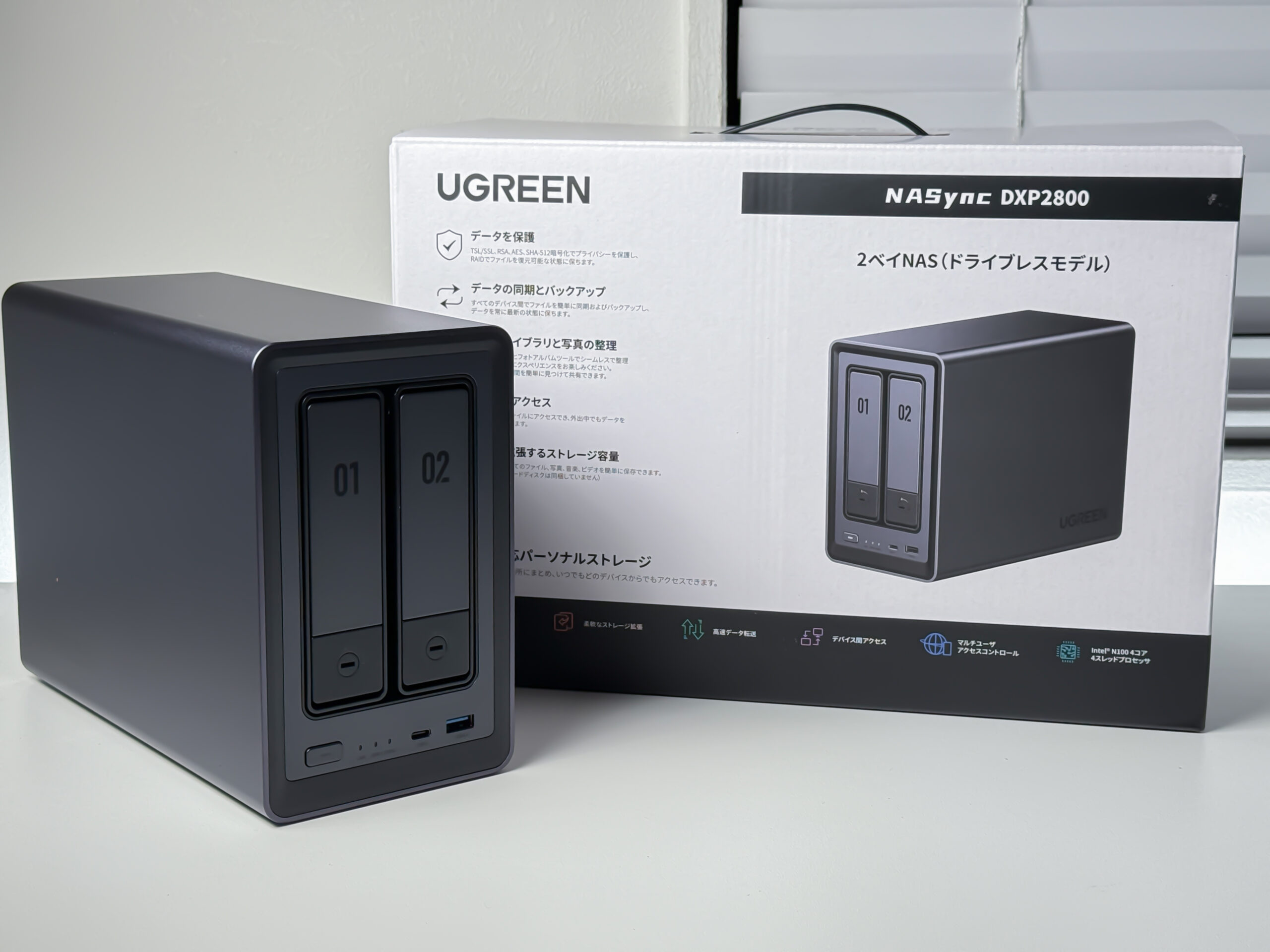
こんにちは、わいせん(@y1010ss)です。
今回は、NAS初心者でも簡単にセットアップできる、UGREENの「NASync DXP2800」をレビューしていきます!
NASと聞くと、難しいイメージを持つ方も多いと思いますが、NASync DXP2800は、セットアップが簡単で、初心者向けのガイドも付属しているため、初めての方でも安心して導入できます。
NAS初心者の私でも簡単にセットアップできたので、「NASは難しそう…」と感じている方も、この記事を参考に導入を検討していただけると嬉しいです!
今回レビューするNASync DXP2800はUGREEN様からご提供頂いたものとなります。
2026年 1月5~1月26日まで、Amazon新春セール開催!!UGREEN製品も最大15%OFFなのでこの機会に是非!!
さらに2026年 1月31日まで有効の5%OFFクーポンコードも配布中です⇩⇩
5%OFFクーポン:Y100BLOG
UGREEN NASync DXP2800 概要
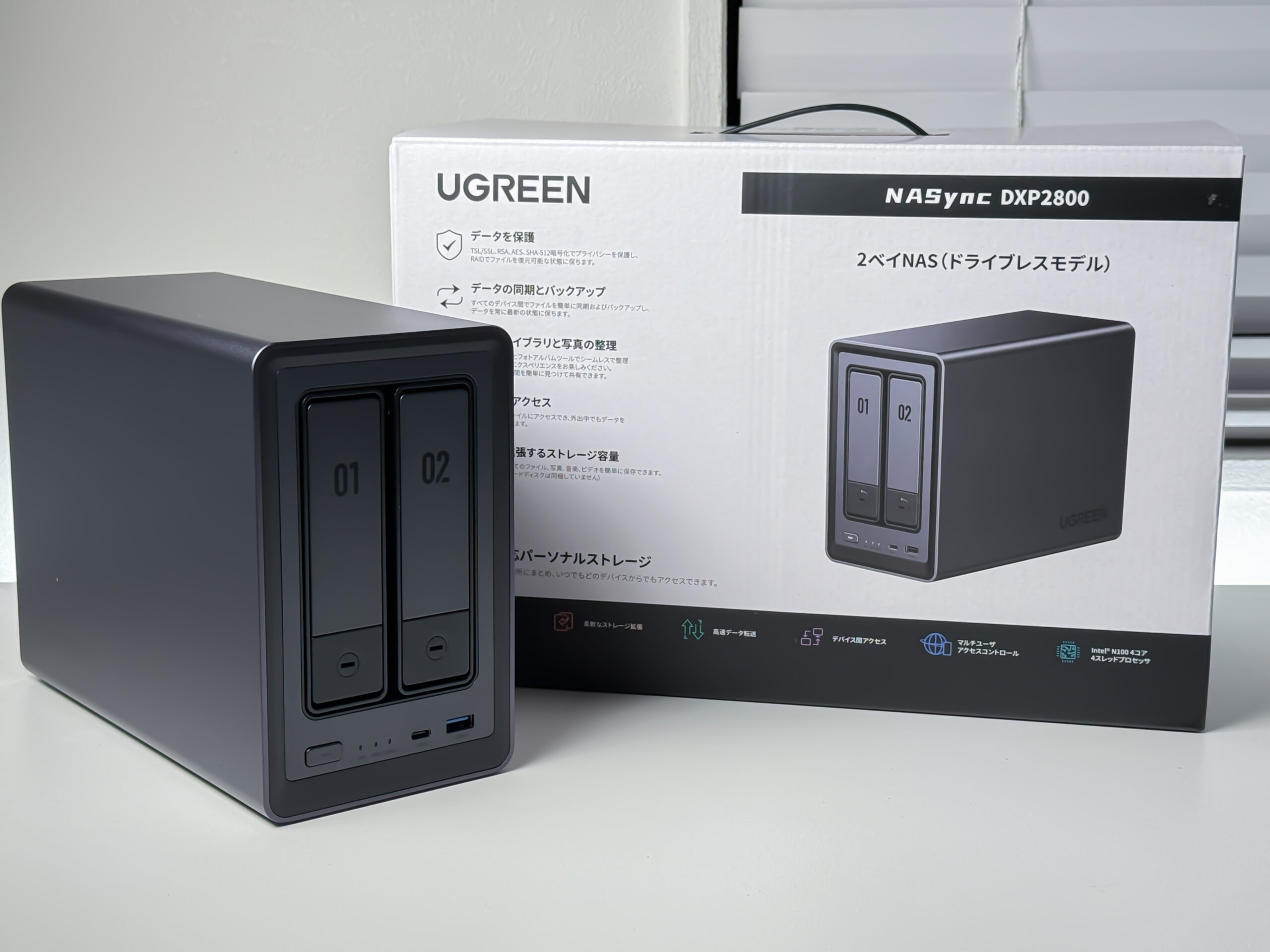
NASync DXP2800は、UGREEN社が販売するDXPシリーズのNASです。
特徴
UGREEN NASync DXP2800は、高機能でありながら初心者にもおすすめのNASです。
DDR5 8GB RAMや2.5GbEポート、M.2スロットや最大76TBまで拡張可能なストレージ、4K HDMI出力など、拡張性と多機能性を備えています。
設定は3ステップで完了し、ソフトウェアもシンプルで扱いやすく、初心者ガイドも用意されているため、私のようなNAS入門者にもおすすめの機種です。
主な仕様
UGREEN NASync DXP2800の主な仕様は、以下の通りです。
| CPU | Intel N100 |
|---|---|
| メモリ | 8GB DDR5-4800/最大16GB |
| ストレージ | 32GB eMMC 3.5/2.5インチ×2ベイ M.2 SSD×2スロット 最大 76TB (2x 30TB + 2x 8TB) |
| インターフェース | USB Type-C(Gen2)×1 USB 3.2 Gen2×1 USB 3.2 Gen1×1 USB 2.0×2 HDMI 2.5GbE 有線LAN |
| wi-fi | なし |
| 電源 | 12V/5A |
| サイズ | 231.8×109.4×178.4mm |
| 重さ | 2.54kg |
UGREEN NASync DXP2800は、最大で76TBのストレージを搭載可能です。
これは、映画51883本(1本1.5GB)、写真2656万枚(1枚3MB)、ファイル7969万件(1件1MB)ものデータを保存できる計算になります。
UGREEN NASync DXP2800とクラウドストレージの料金比較
「UGREEN NASync DXP2800でNASを構築」と「毎月クラウドストレージをレンタル」で、どのくらい金額が変わり、どちらがお得なのか、比較してみました。
クラウドストレージとUGREEN NASync DXP2800どちらが安いのか?
iCloudで12TBのクラウドストレージをレンタルする場合での比較となります。
オンラインストレージ iCloud【9000円/月×12ヶ月=10.8万円/年間】
UGREEN NASync DXP2800【本体55,800円+HDD代金】
追加のストレージ代金を考慮しても、約1年の使用で簡単に元を取れてしまいます。
外観
UGREEN NASync DXP2800は、2ベイのコンパクトサイズNASです。サイズは「231.8×109.4×178.4mm」で、デスク上に置いても邪魔にならないサイズ感です。
筐体全体には高品質なアルミニウム合金を採用、Apple製品のスペースグレーに近い、シックでマットな仕上がりです。アルミ合金は見た目の美しさだけでなく、放熱性や堅牢性の向上にも寄与しています。
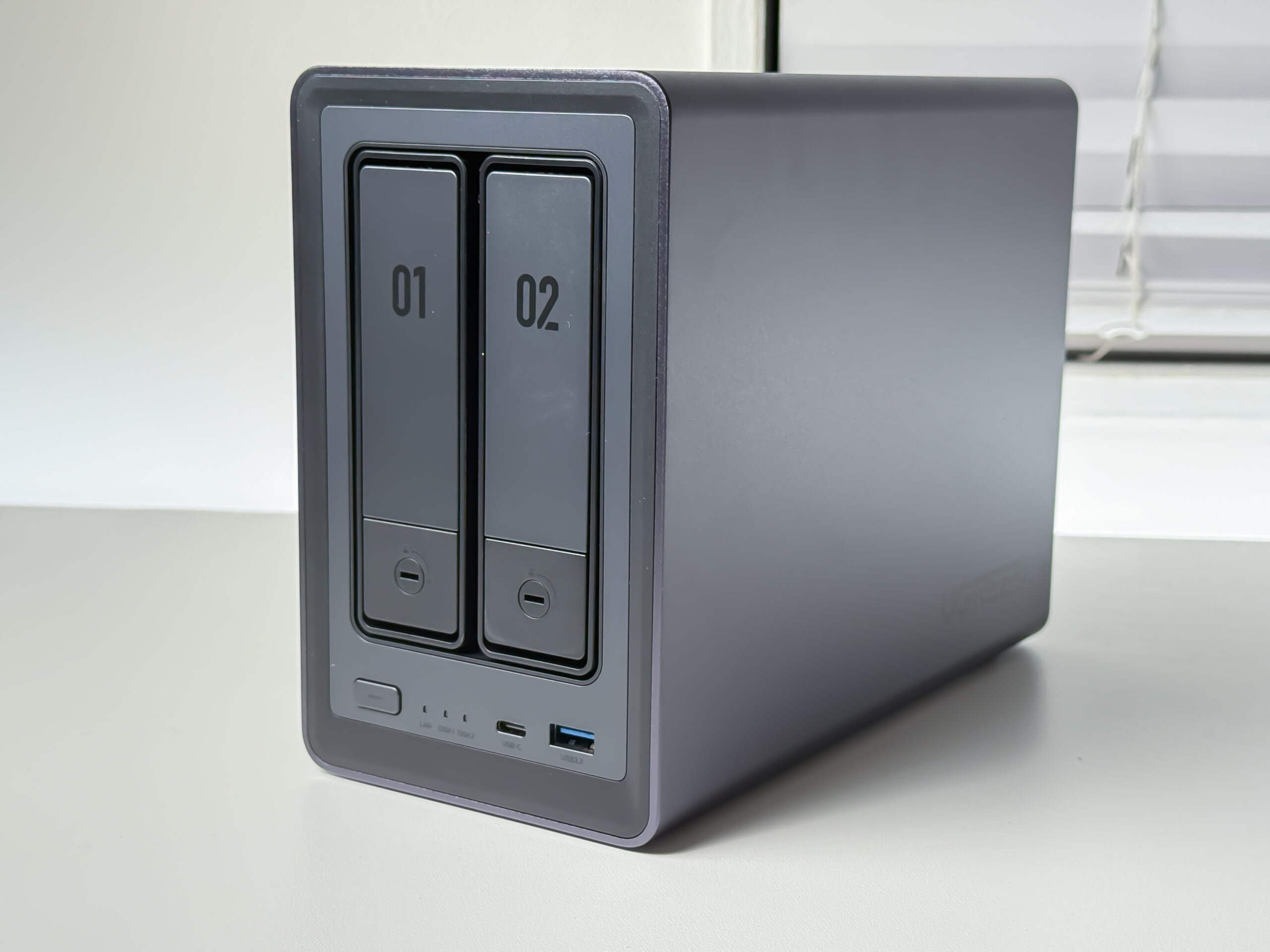
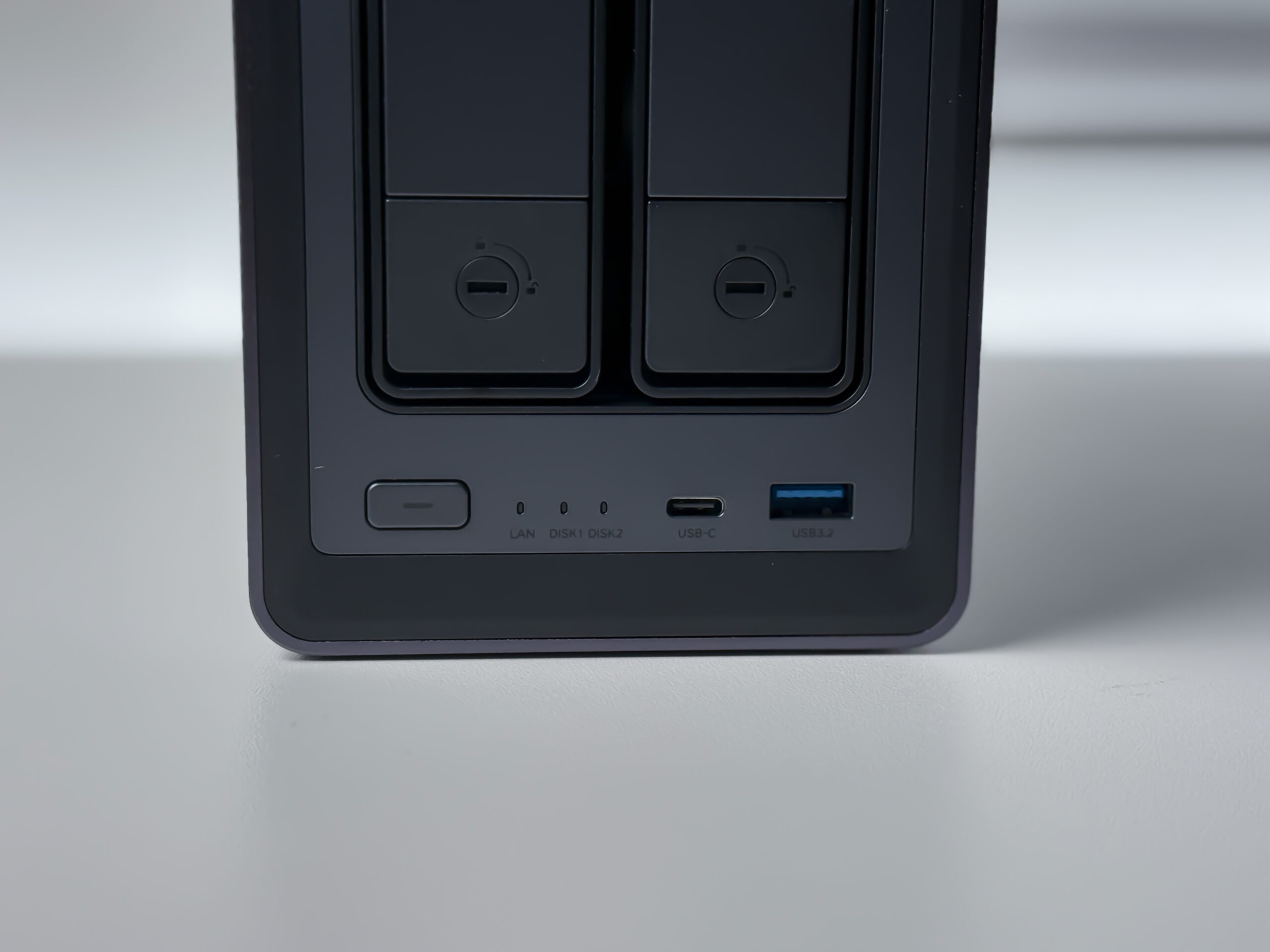
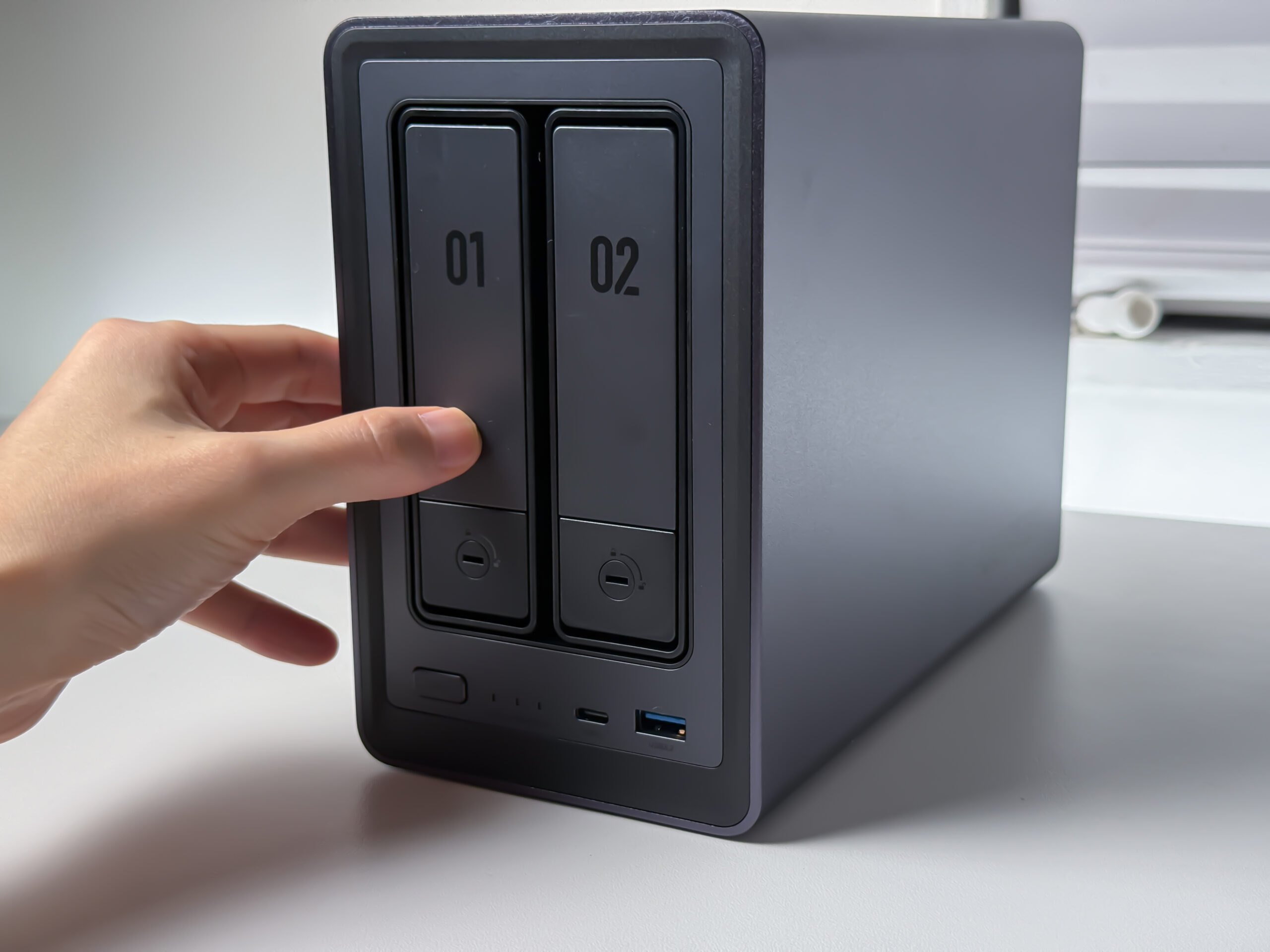
本体正面。

フロントパネルには、電源ボタンとLEDインジケーター、USB-CとUSB3.2 Gen2 のAポートが搭載されています。
HDDなどのストレージの出し入れは、正面からおこないます。(後述)
本体背面。
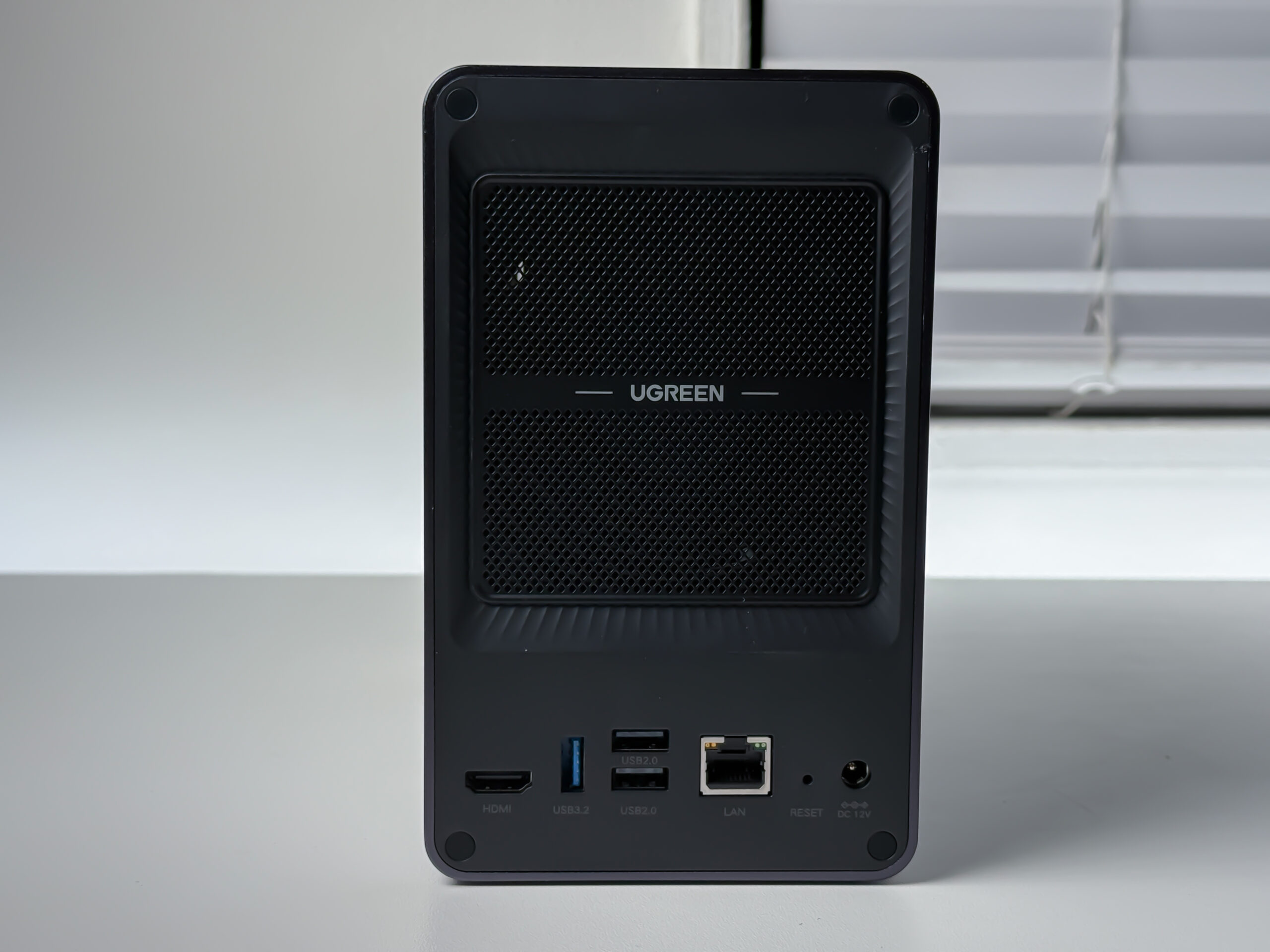
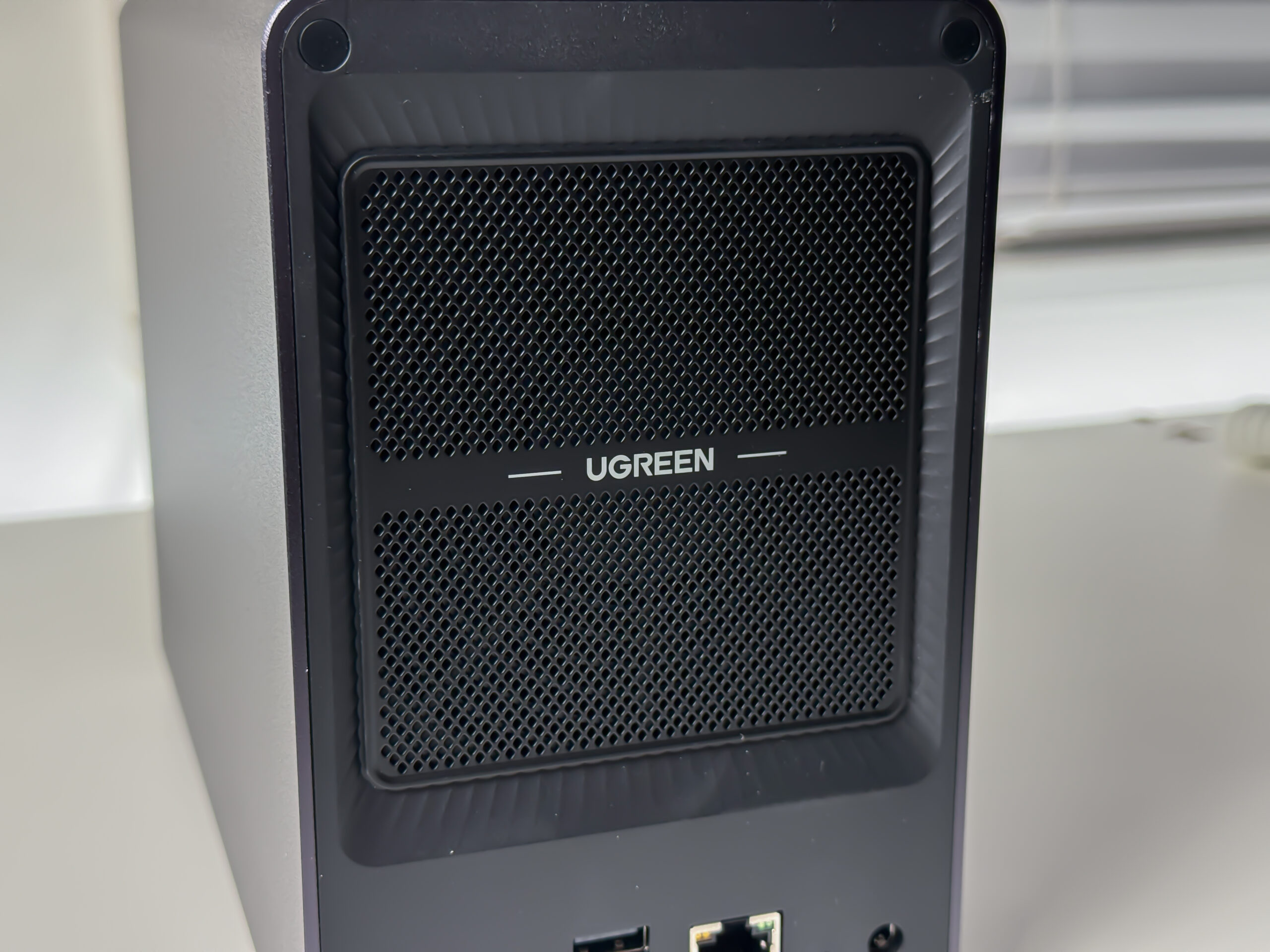
背面には冷却用のファンとマグネット式のダストフィルターが搭載されています。
ダストフィルターはマグネット式で簡単に取り外しができるので、メンテナンスが楽なのもありがたいです。

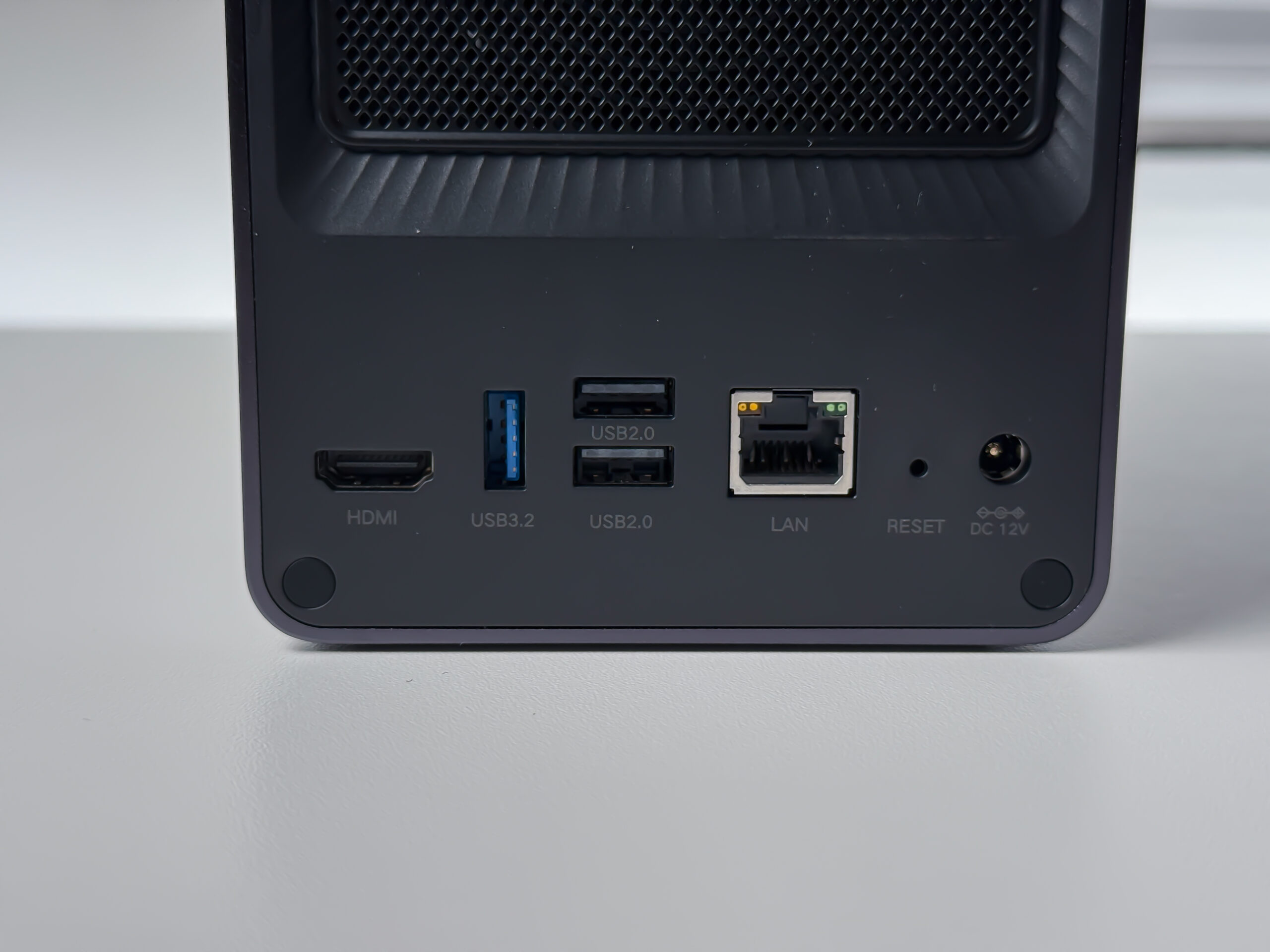
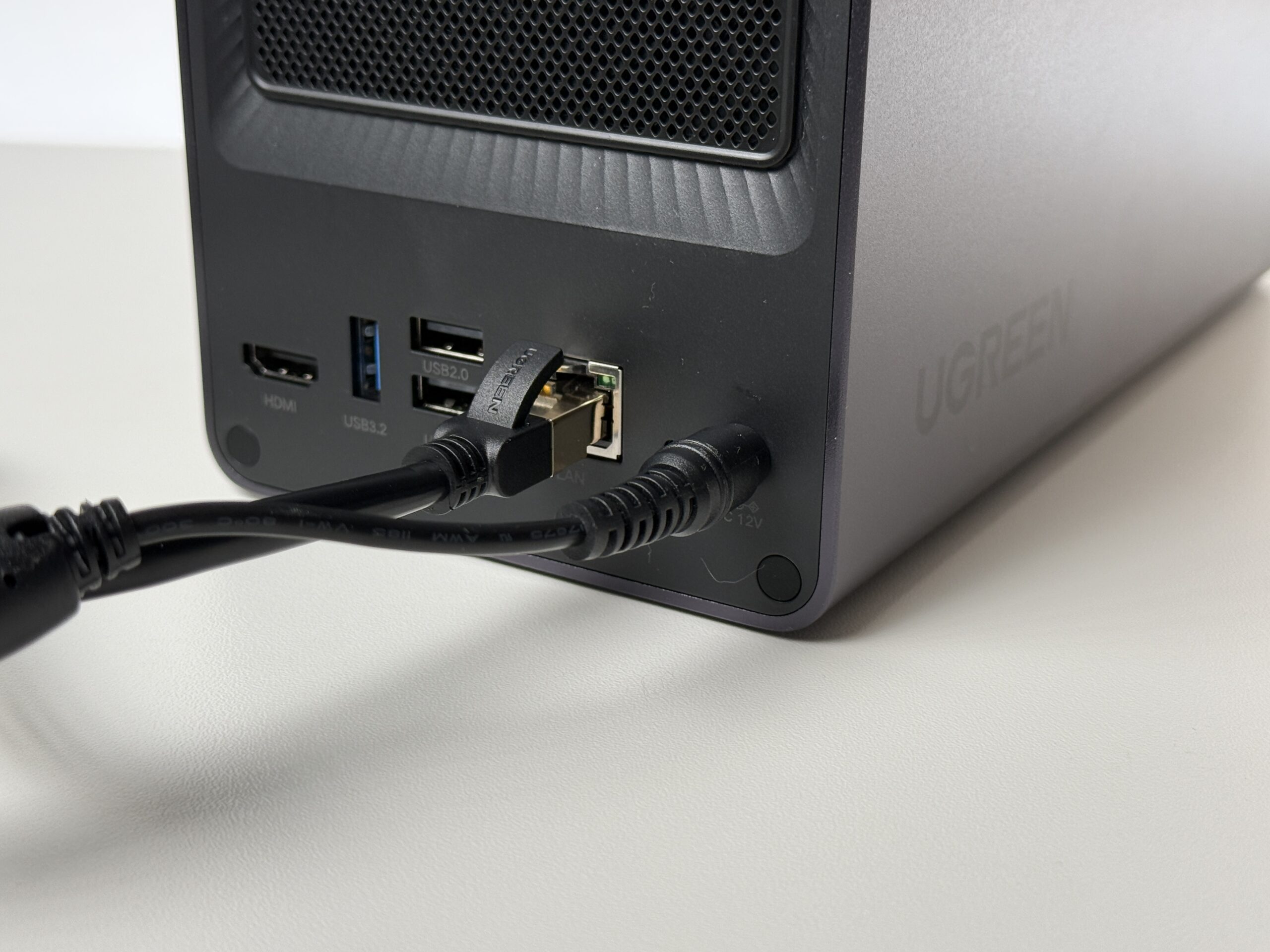
背面のポートも充実しています。
電源ポート、2.5Gbps LANポート、USB2.0 ×2、USB3.2 Gen2 ×1と、正面よりも豊富なポートが搭載されています。
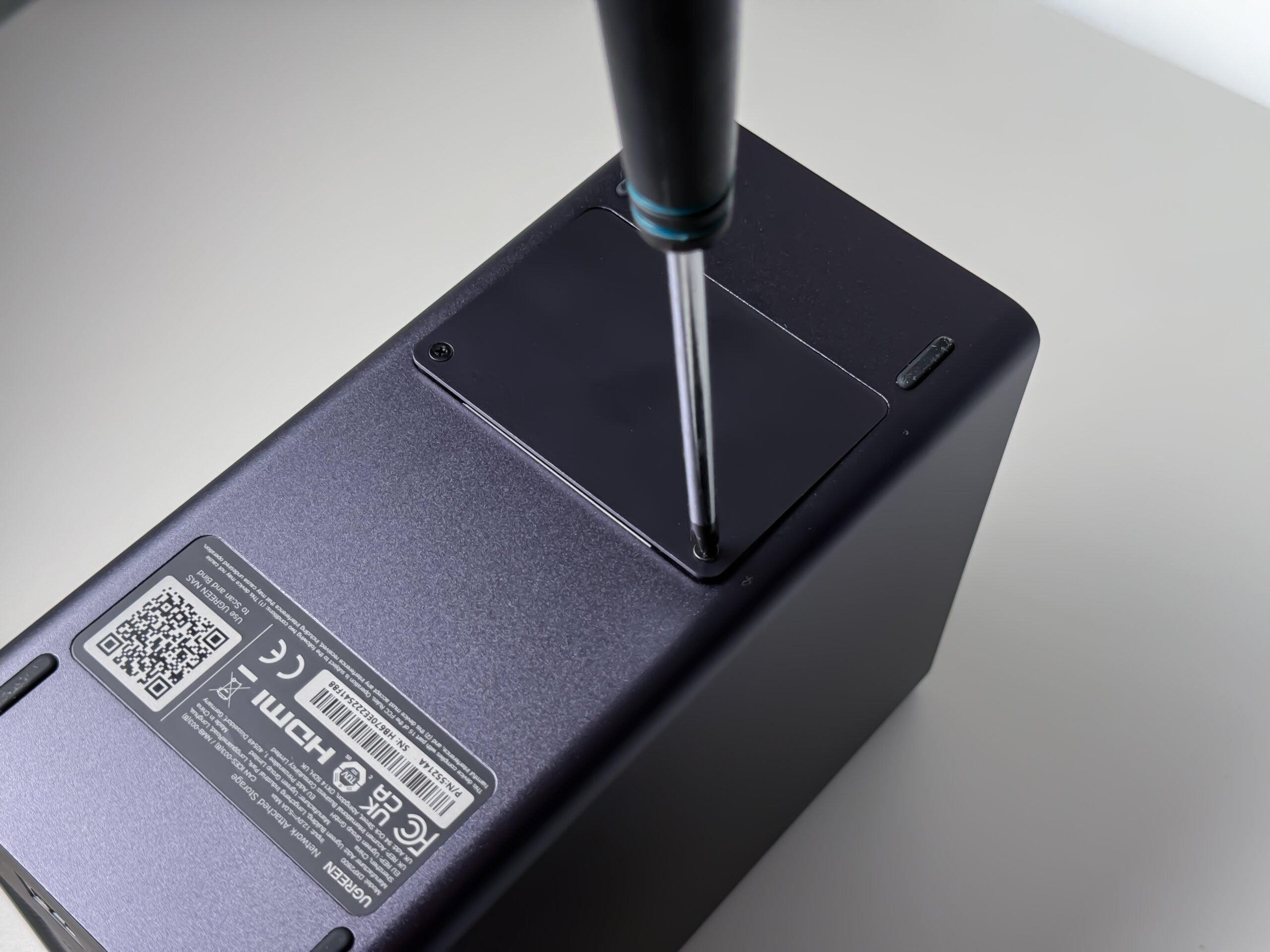
本体底面にはメモリスロットが搭載されています。
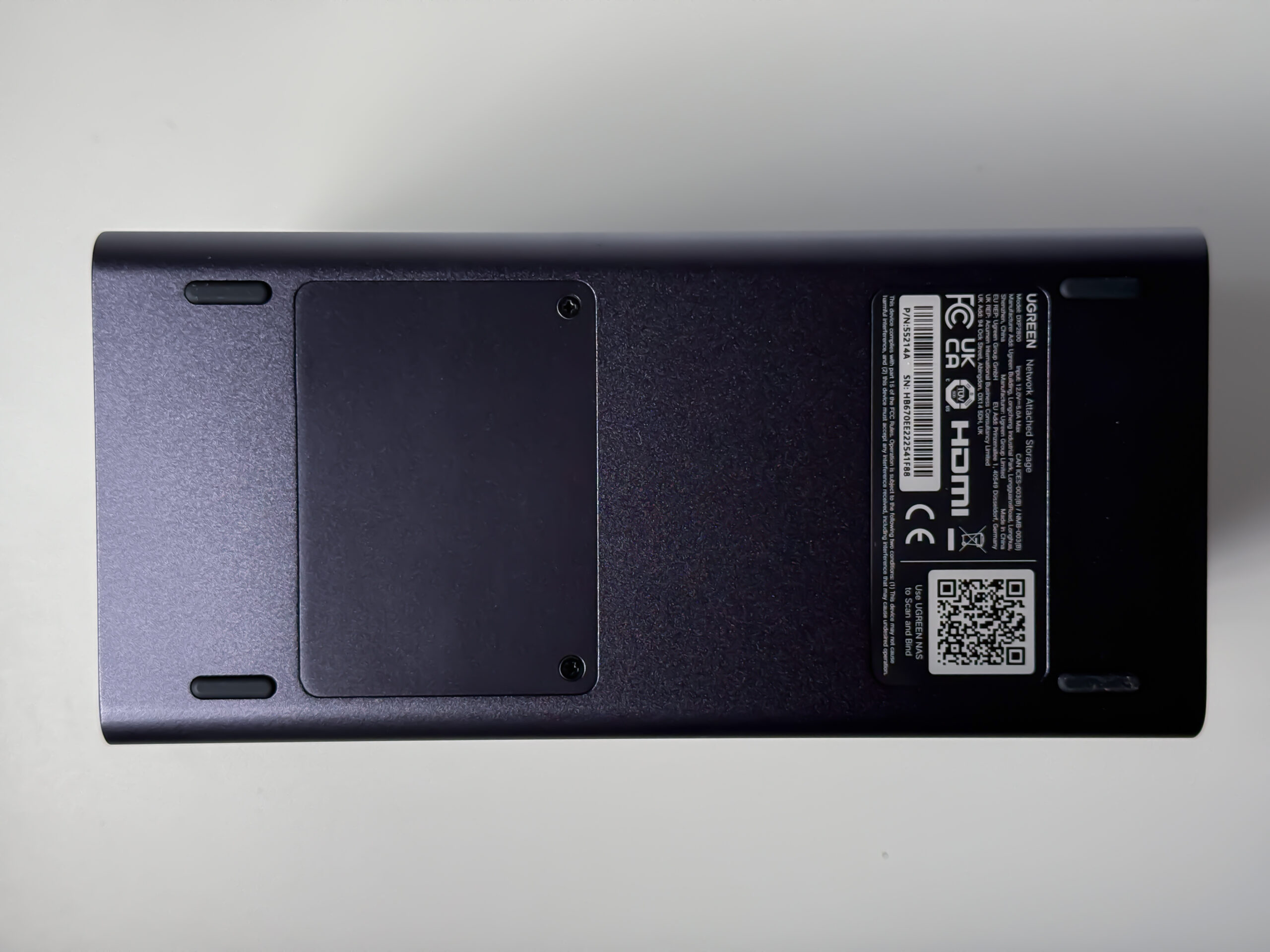
メモリスロットの開閉は、プラスドライバーでネジを2つ外すだけなので簡単、最大16GBまで増設可能です。
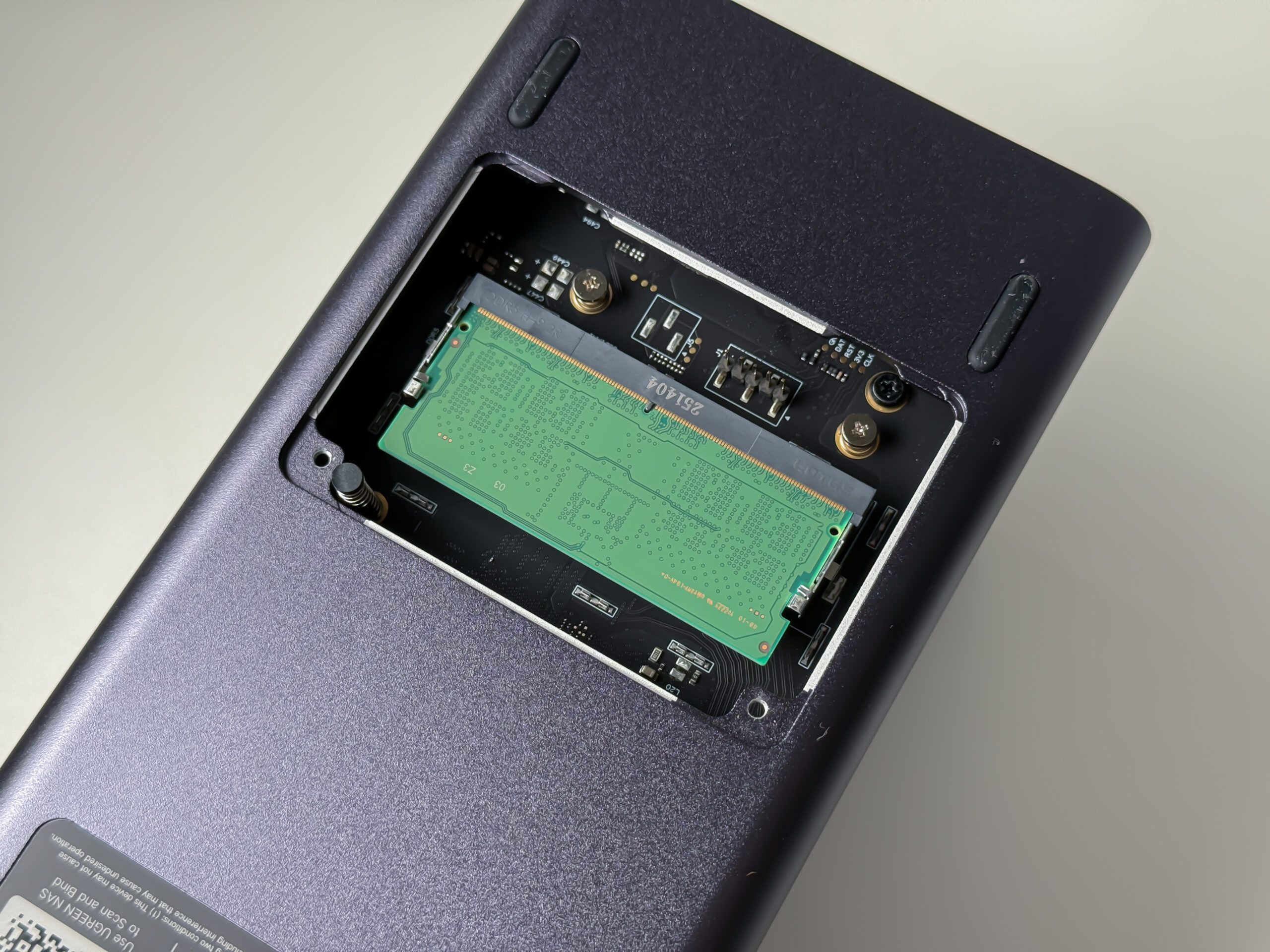
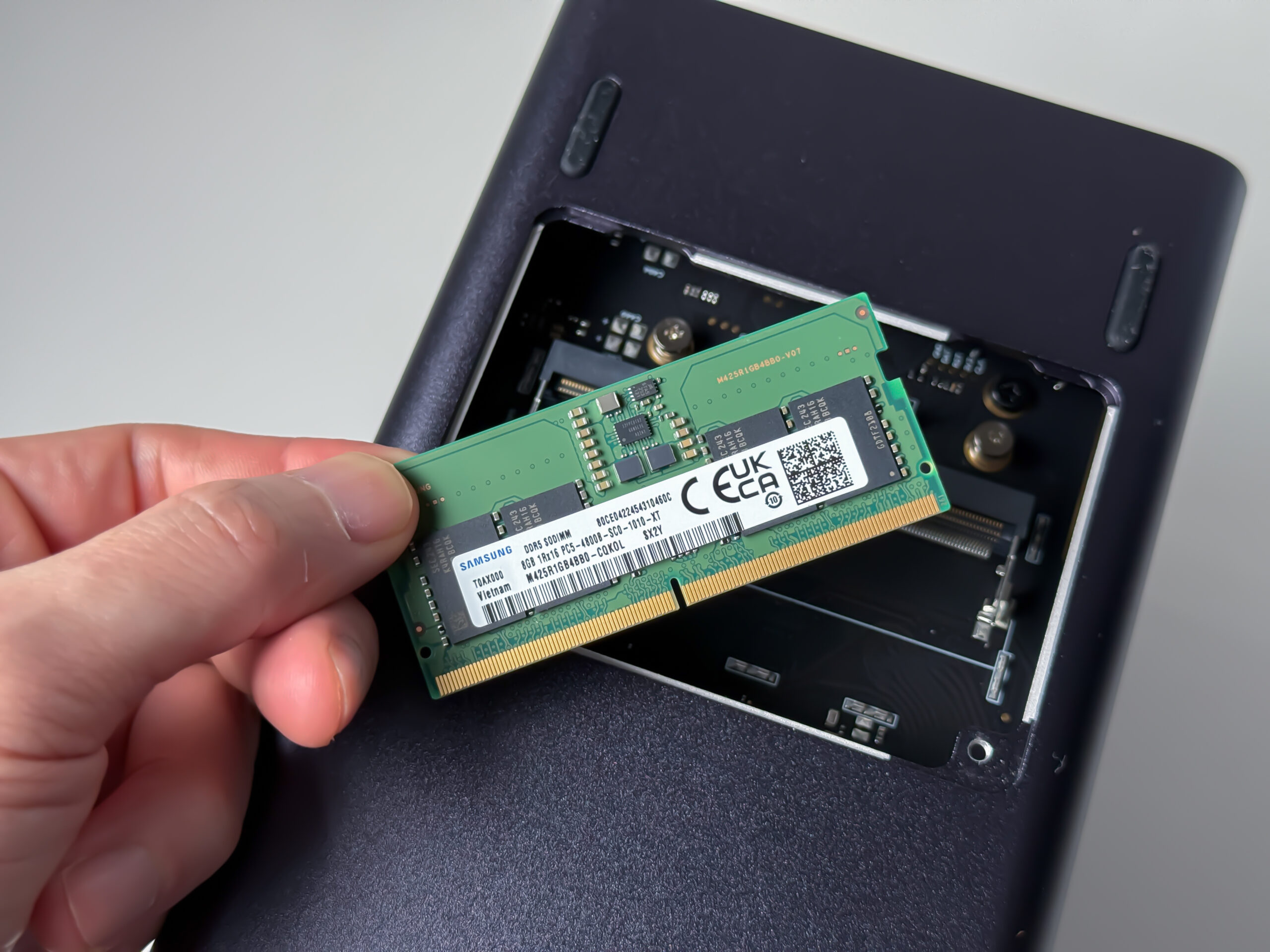
デフォルトではSamsung製のDDR5 8GBメモリが搭載されています。
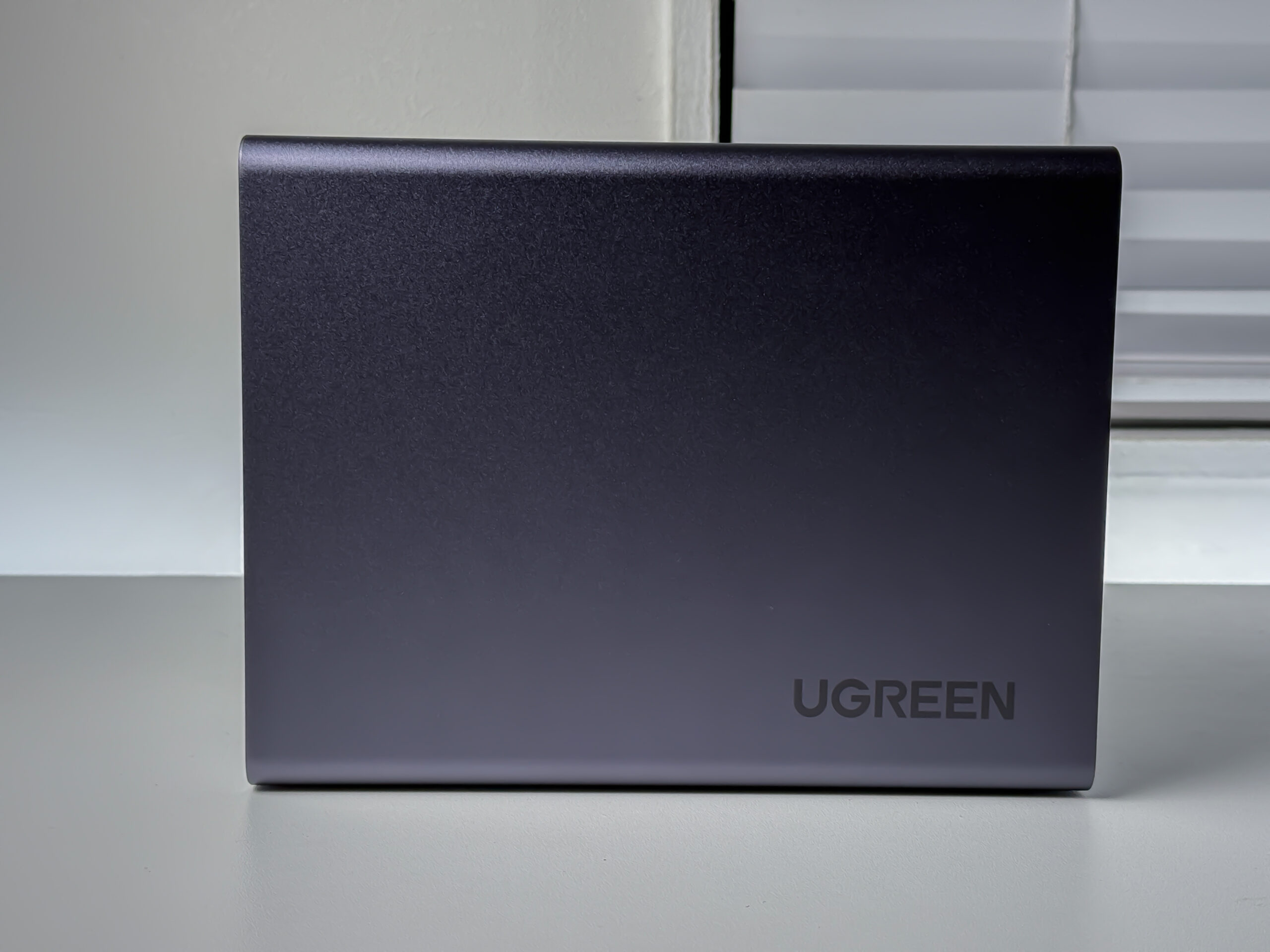
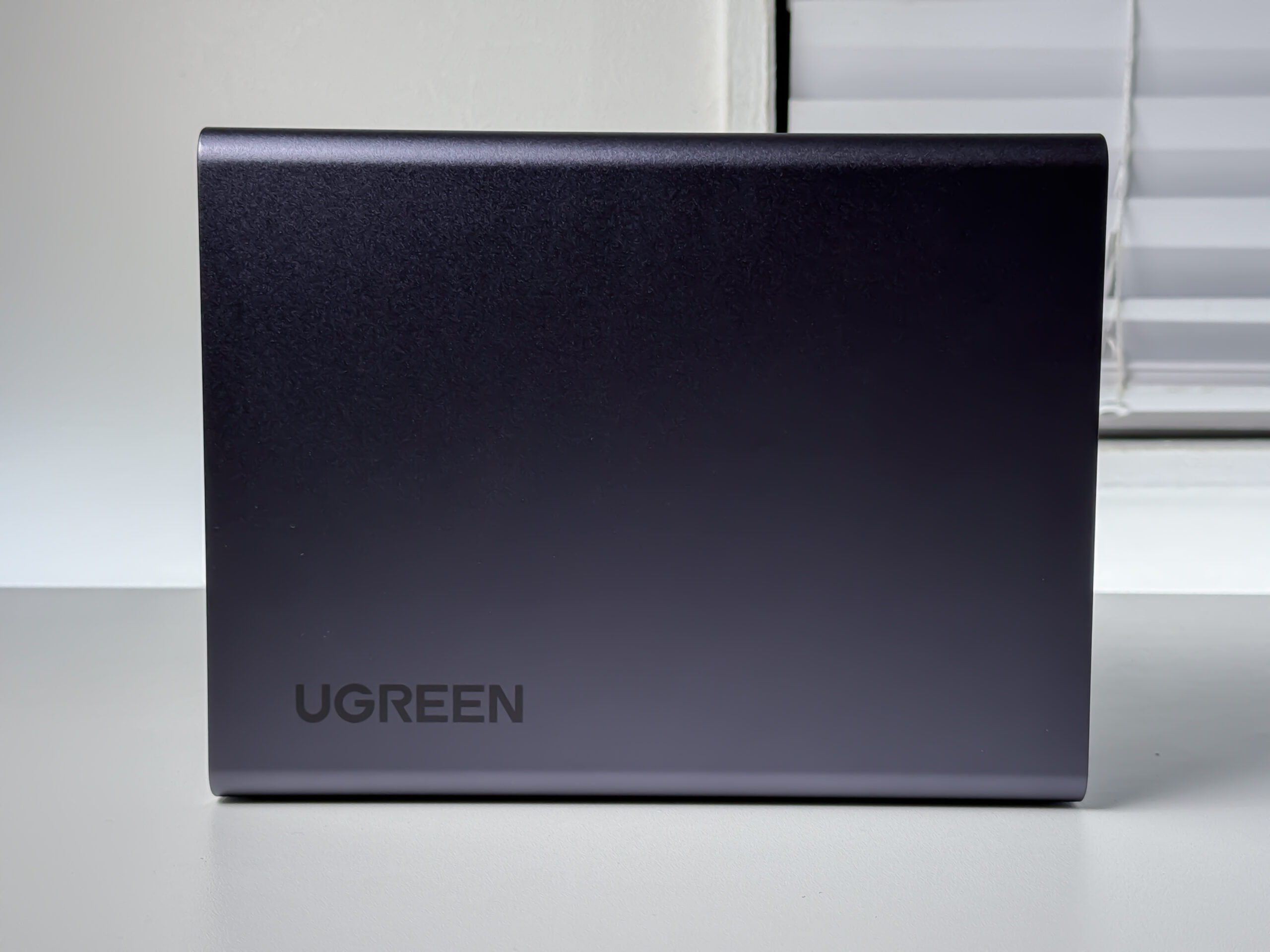
本体側面は、UGREENのメーカーロゴが控えめに刻印されています。
付属品
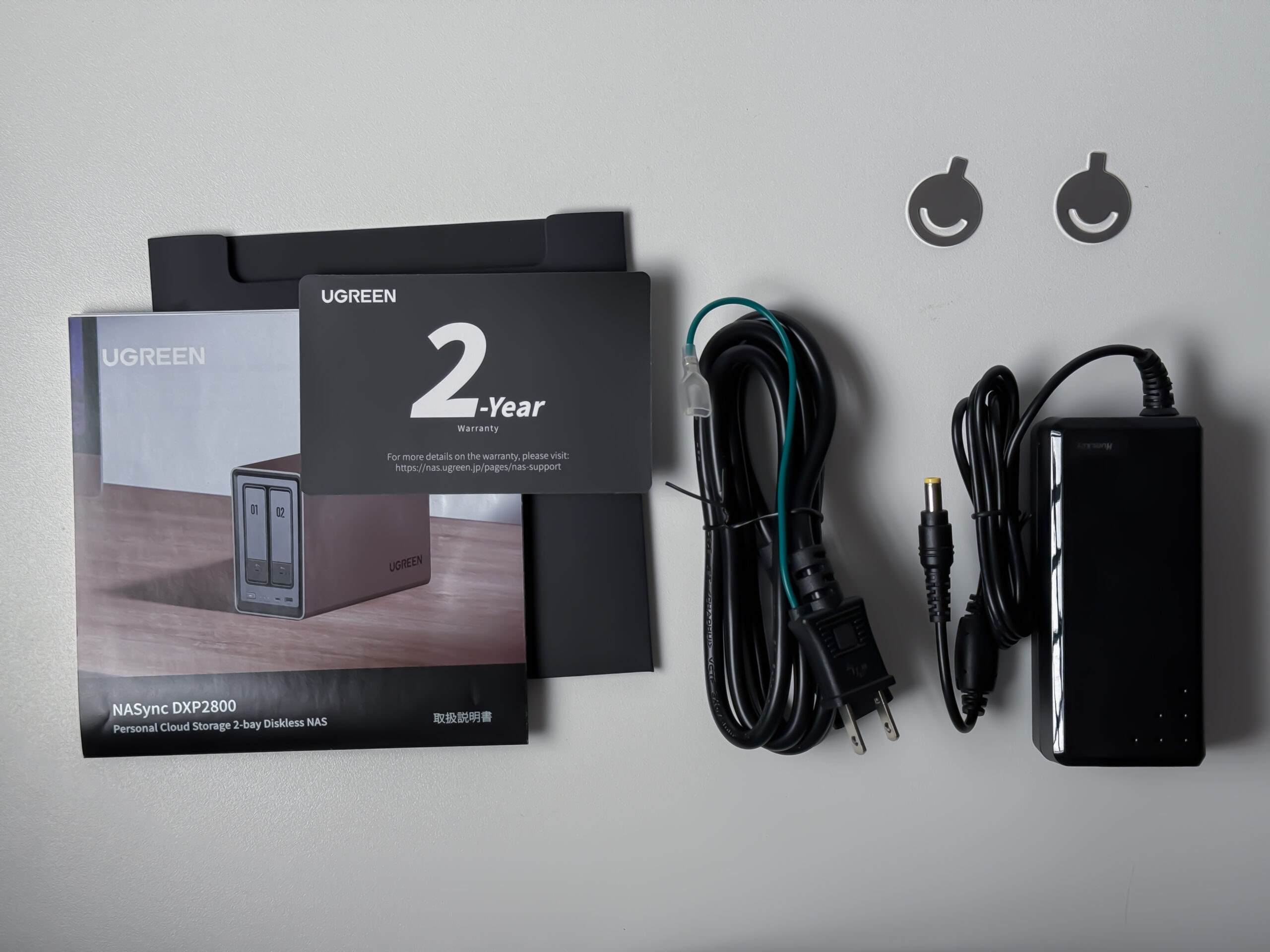
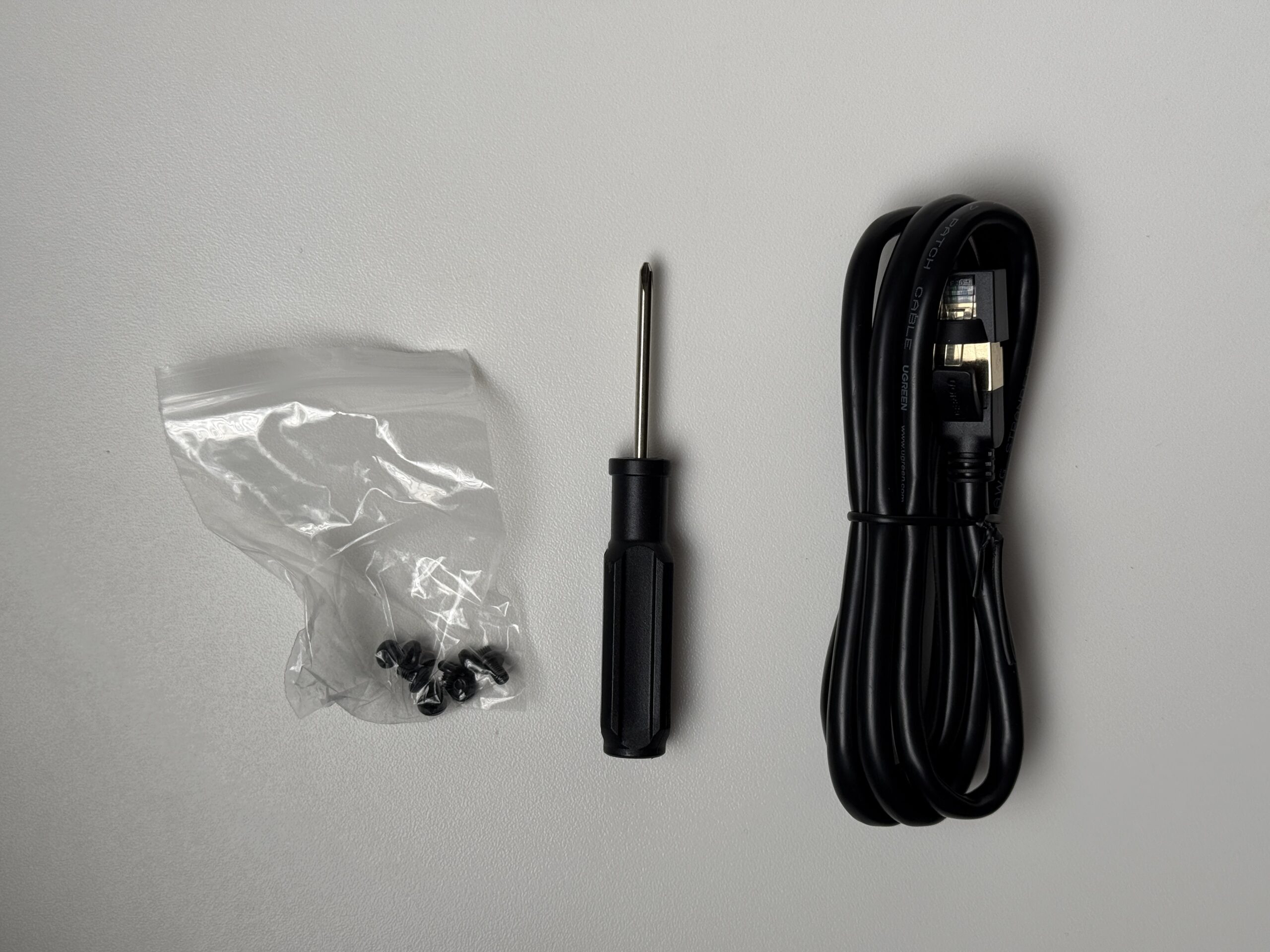
UGREEN NASync DXP2800の付属品は、以下の通りです。
- ACアダプター
- LANケーブル
- ベイのロック解除用キー
- ドライバー
- ネジ
- 取扱説明書
セットアップ
UGREEN NASync DXP2800のセットアップは、PCとスマートフォンのどちらでも出来ます。
ここではスマートフォンからのセットアップ方法をご紹介します。セットアップの大まかな流れは、以下の通りです。
- 物理的な接続:HDDとLANケーブル等の接続
- アプリをインストール:アプリをインストールしデバイス追加とアカウント設定
- RAID構成やストレージの作成
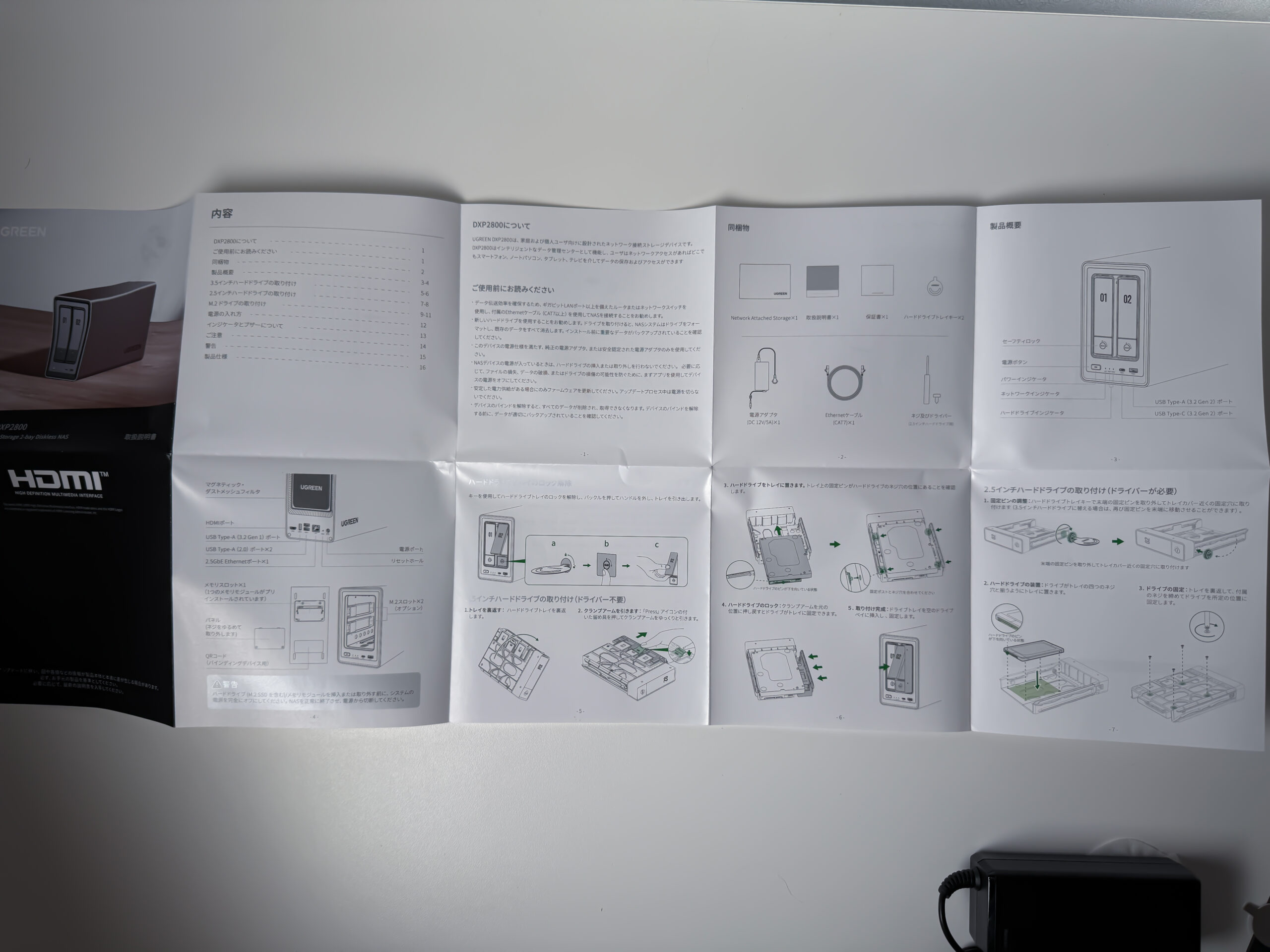
日本語のセットアップガイドが付属しているので、NAS初心者でも簡単にセットアップできます。
物理的な接続
UGREEN NASync DXP2800の物理的セットアップは、HDDを取り付け、LANケーブルとACアダプターを接続するだけで完了します。
HDDの取り付け
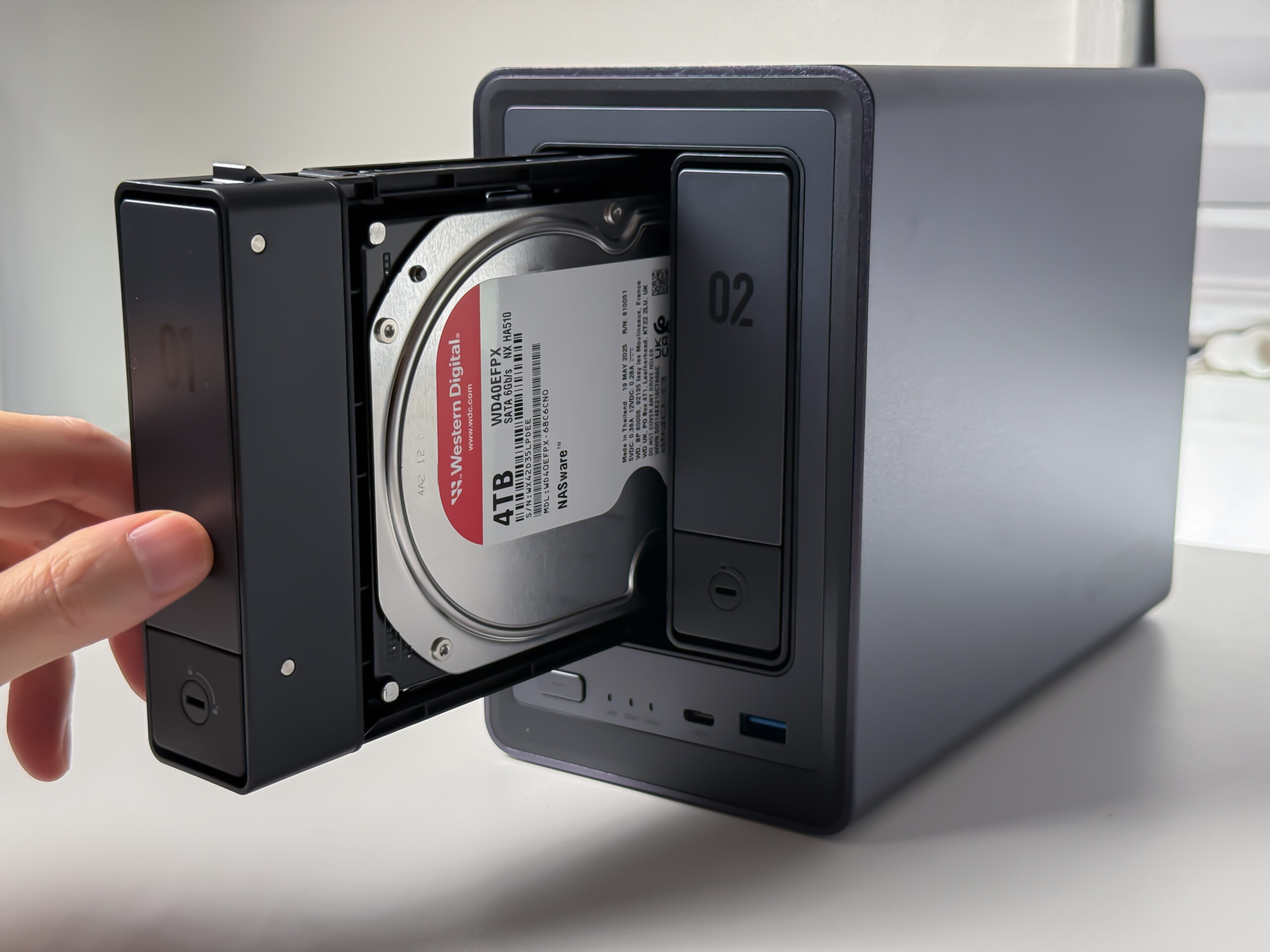
HDDの取り付けは正面からおこないます。
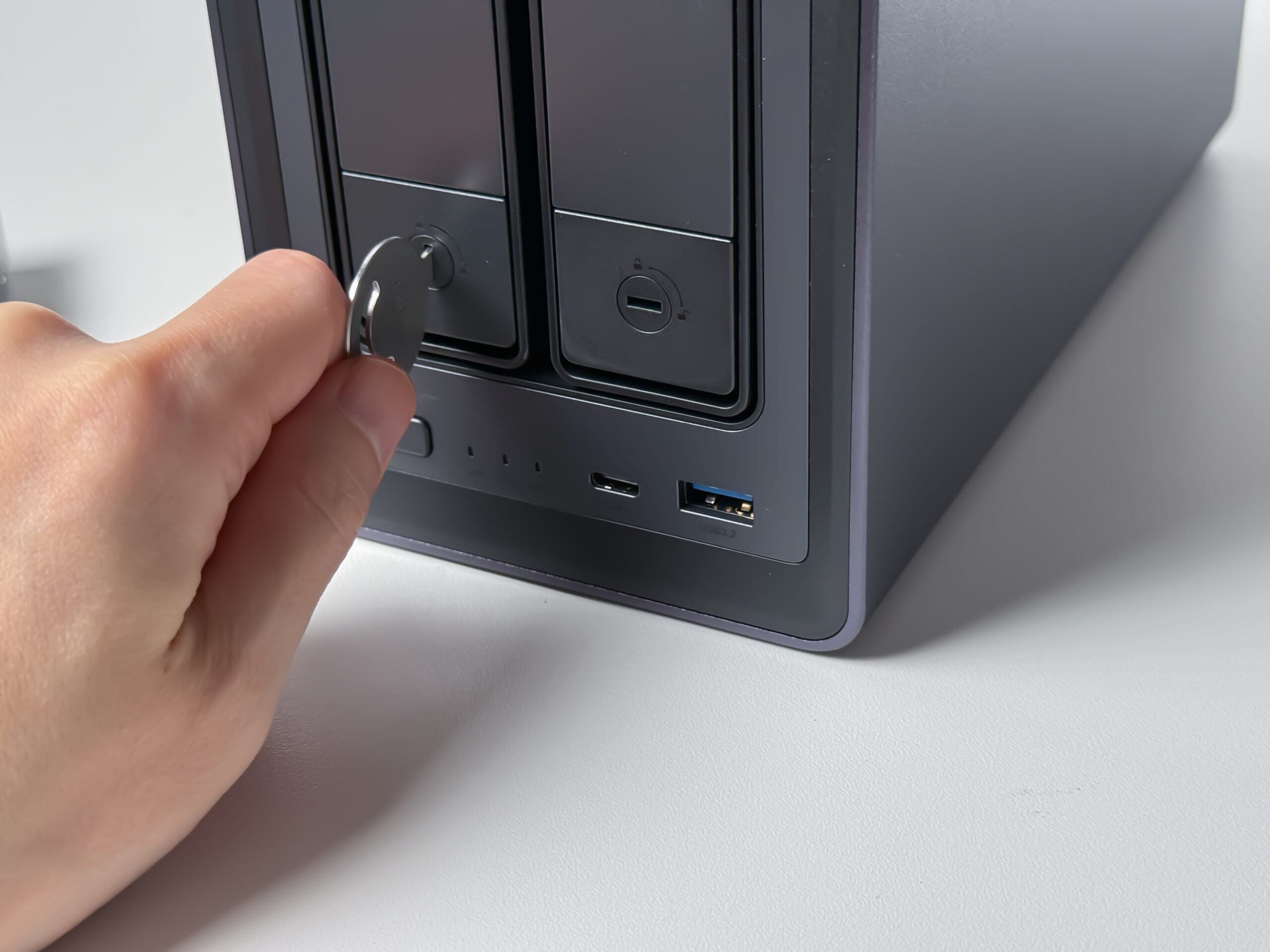
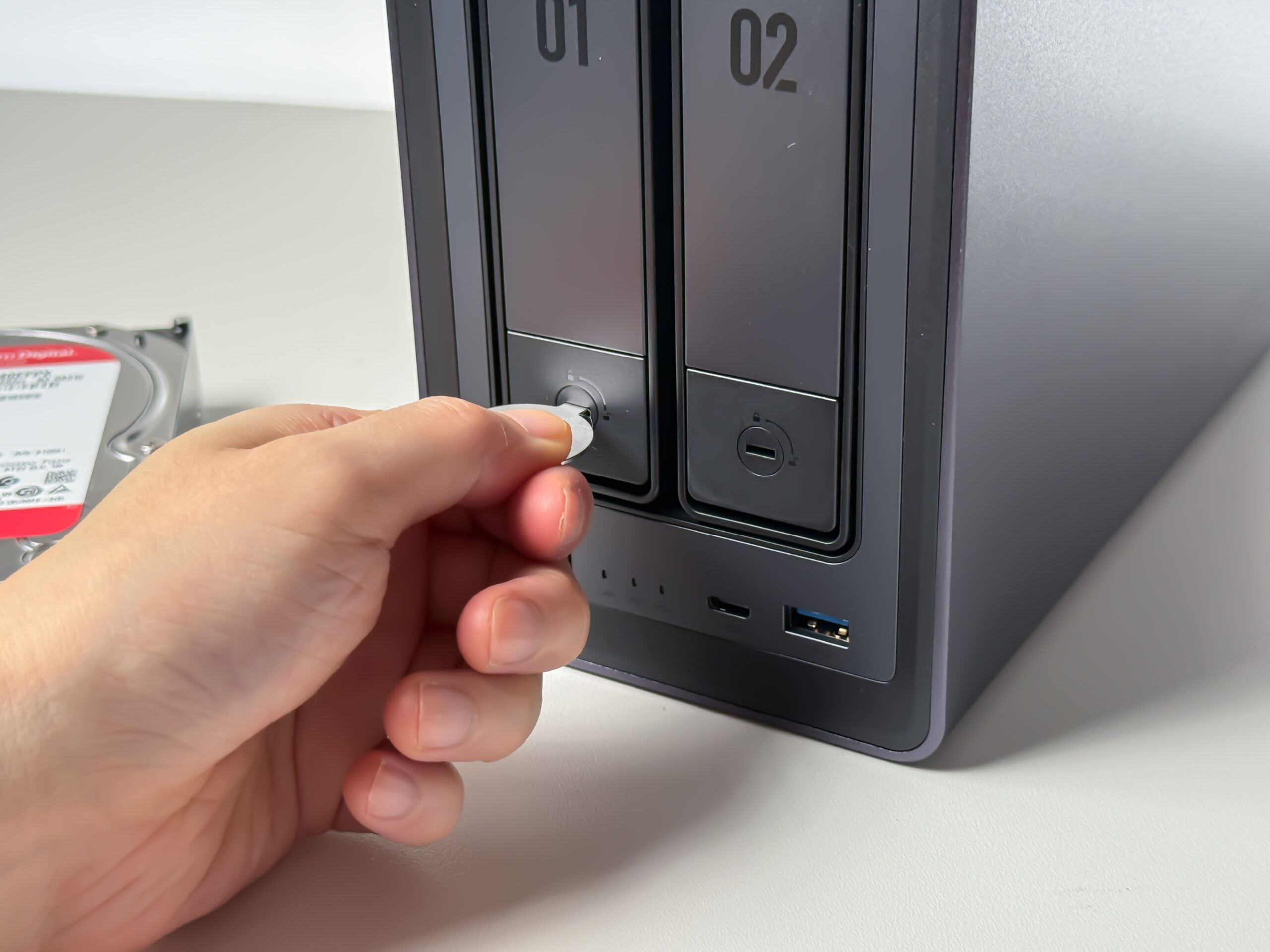
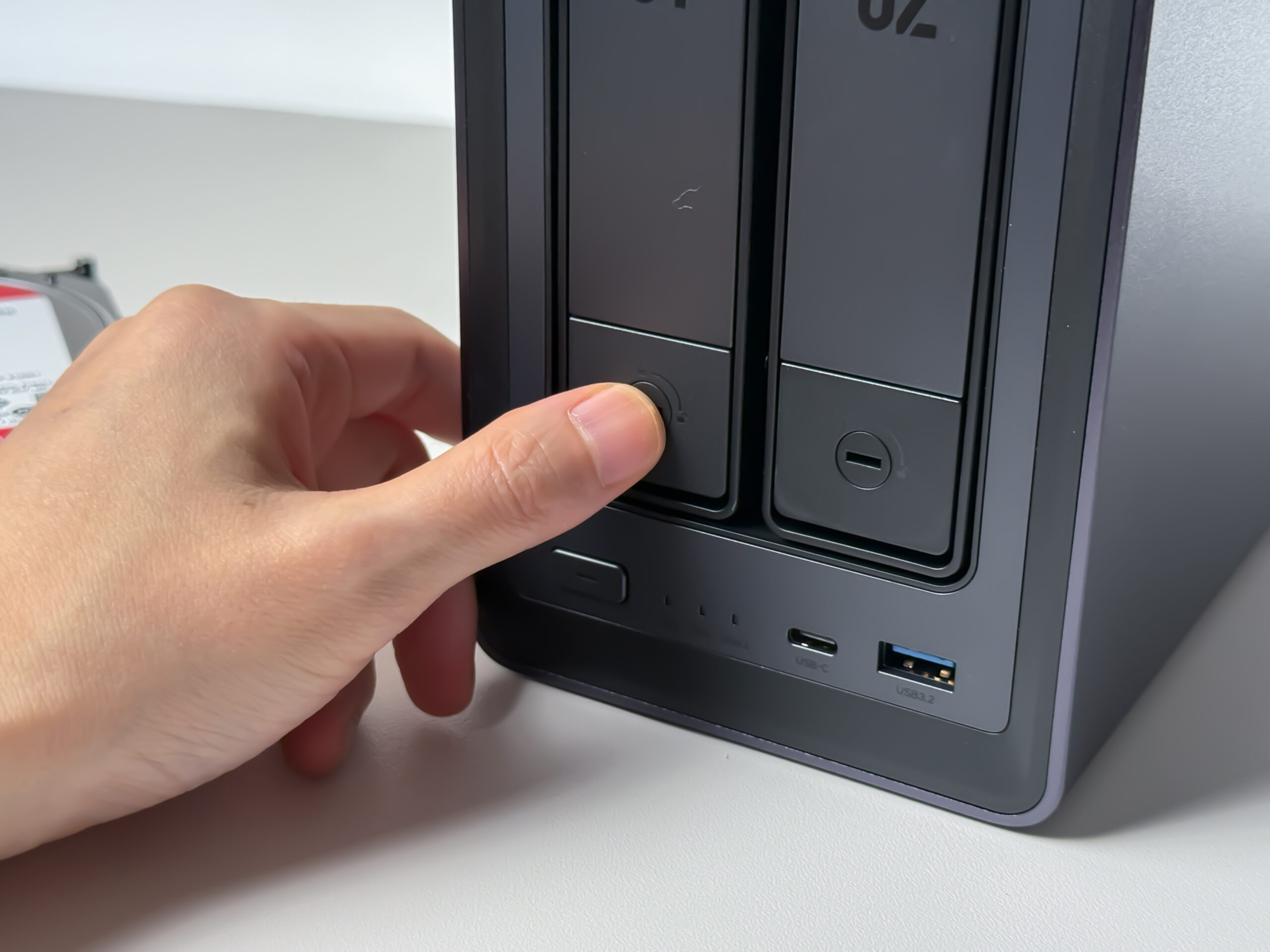
付属の鍵を回しロックを解除して、ベイの下部を押してトレイを引き出します。
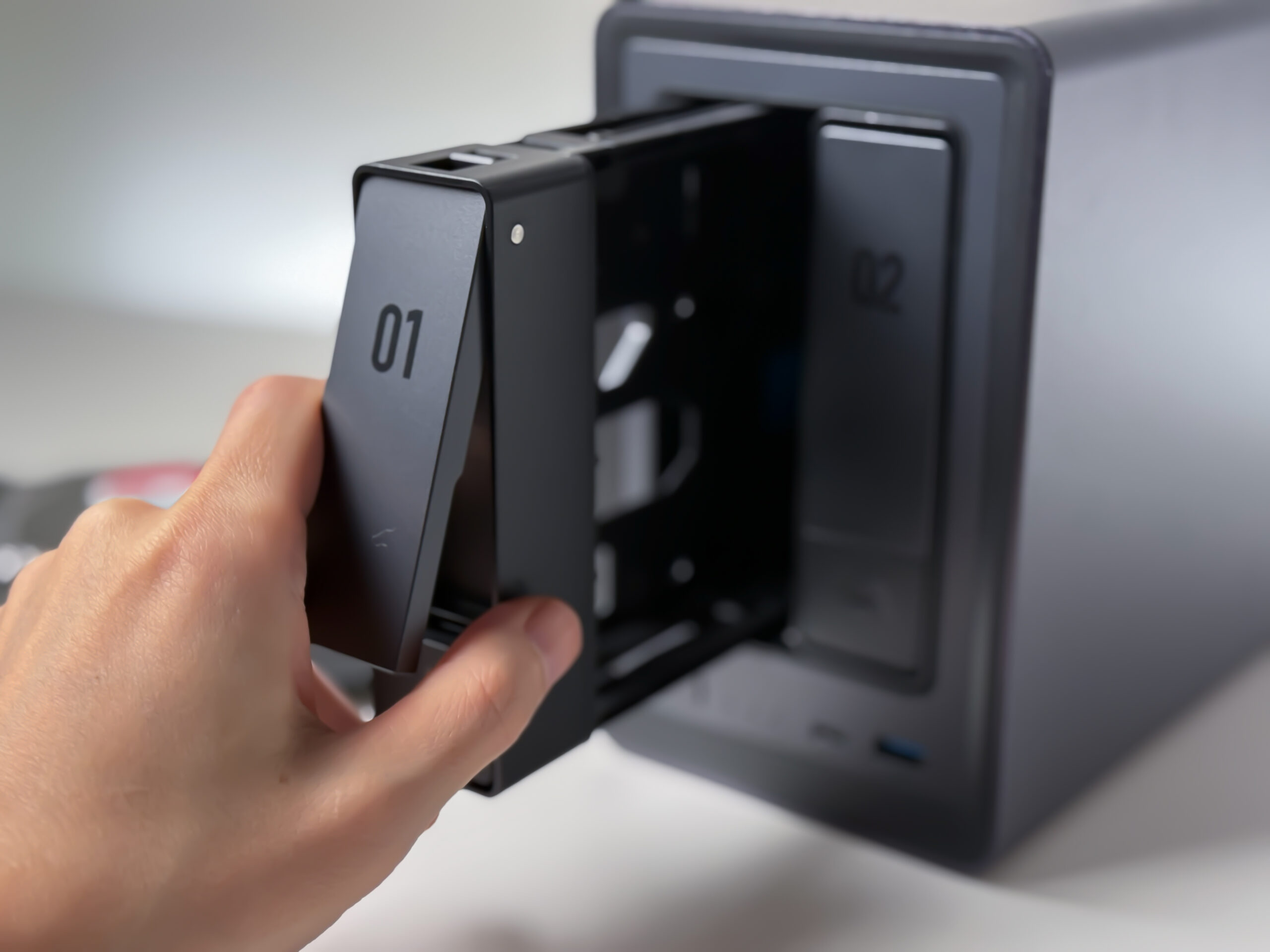
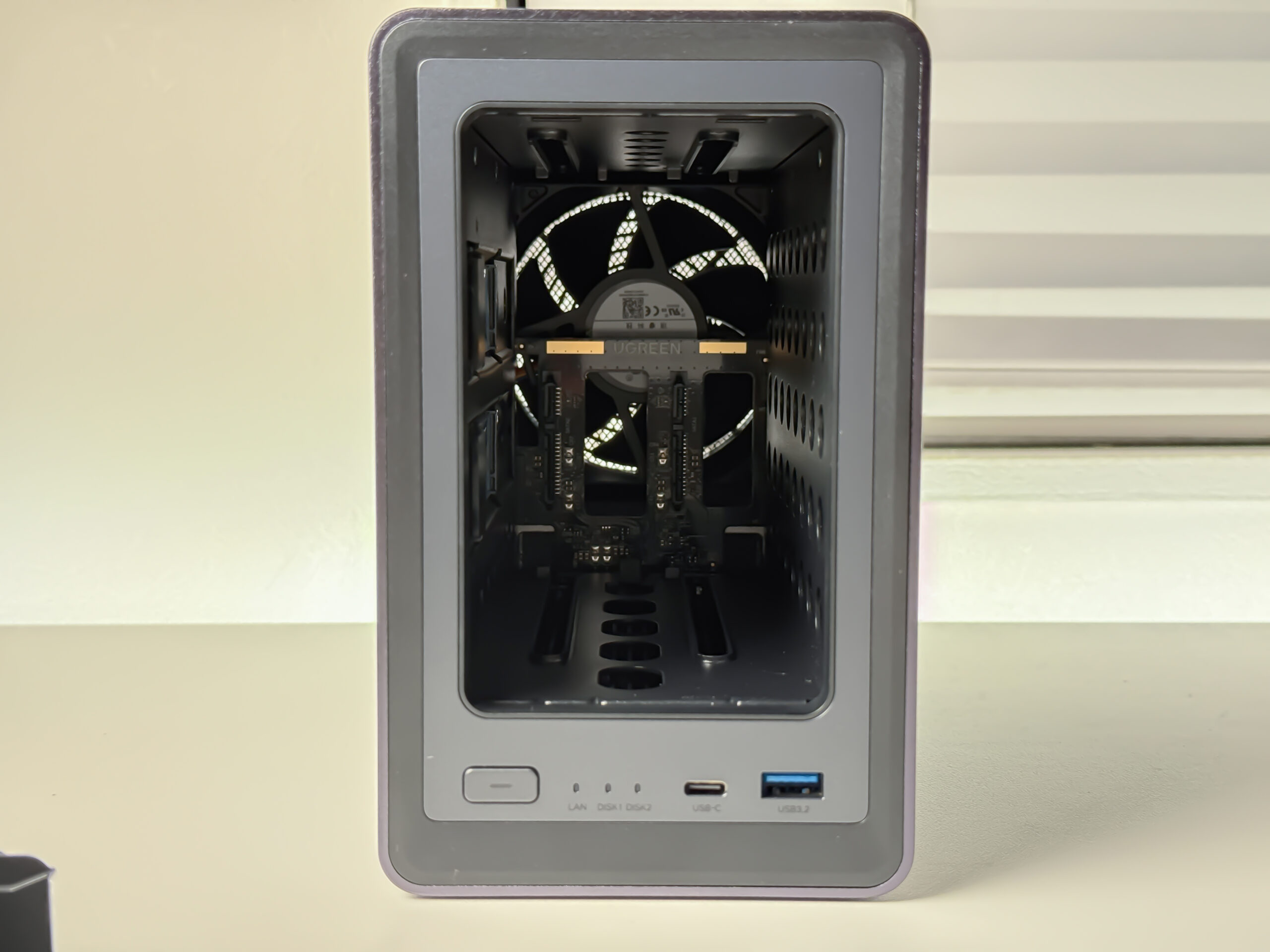
HDDトレイを外した本体内部です。
一番奥には廃熱用のファンが取り付けられています。
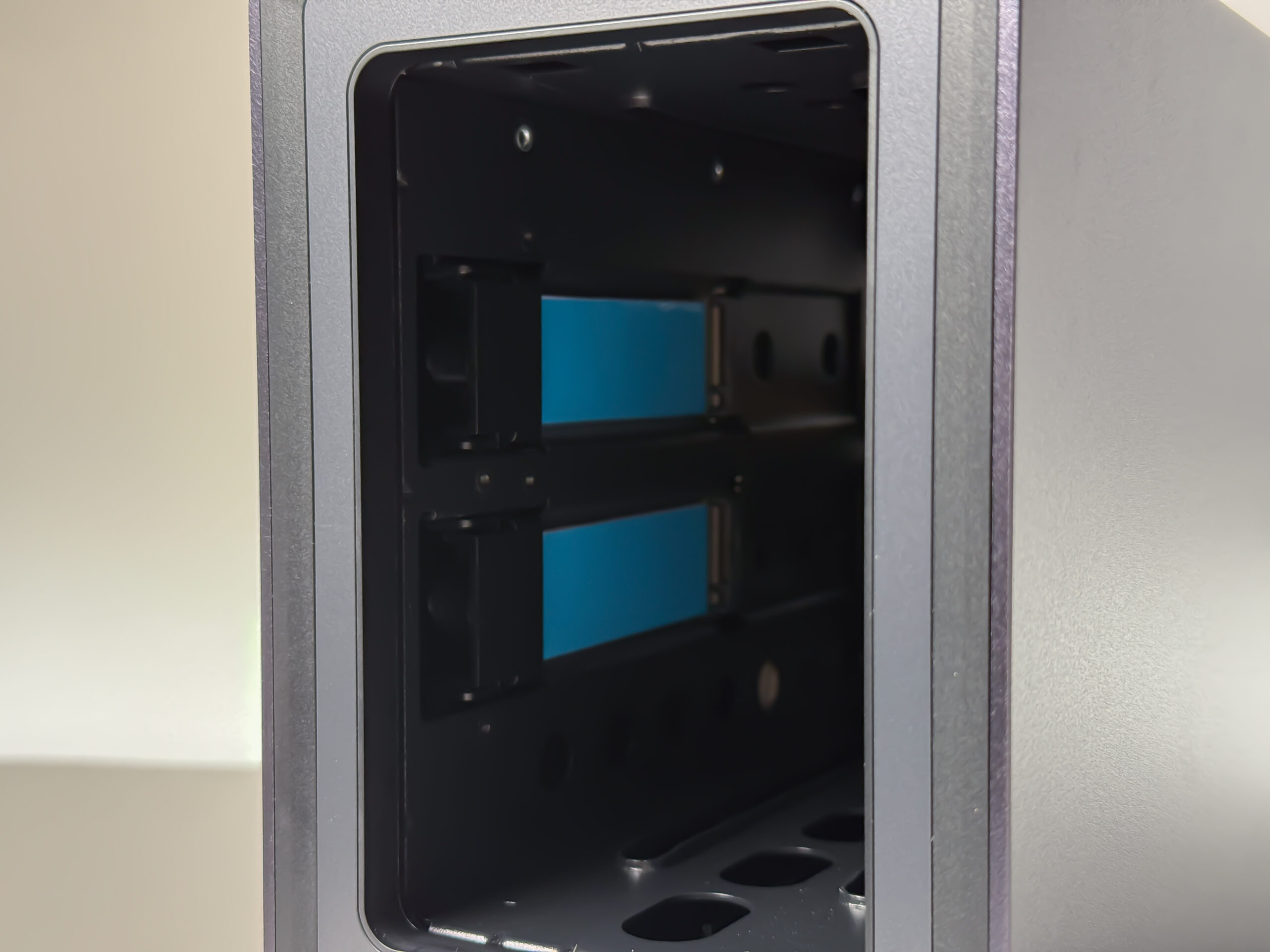
内部左側にはM.2用のスロットが2つ搭載されています。
取り付けるHDDは、NAS向けのものを選択してください。今回は「Western Digital Red Plus」を取り付けます。
NAS向け用のHDDと通常のHDDの違いは、以下の通りです。
通常のHDD: 1日8時間程度の利用を想定。PCの電源を切ることで休止させる前提です。
NAS向けHDD: 24時間365日の連続稼働を前提に設計されています。故障までの平均時間(MTBF)が長く、保証期間も3〜5年と長めに設定されていることが多いです。

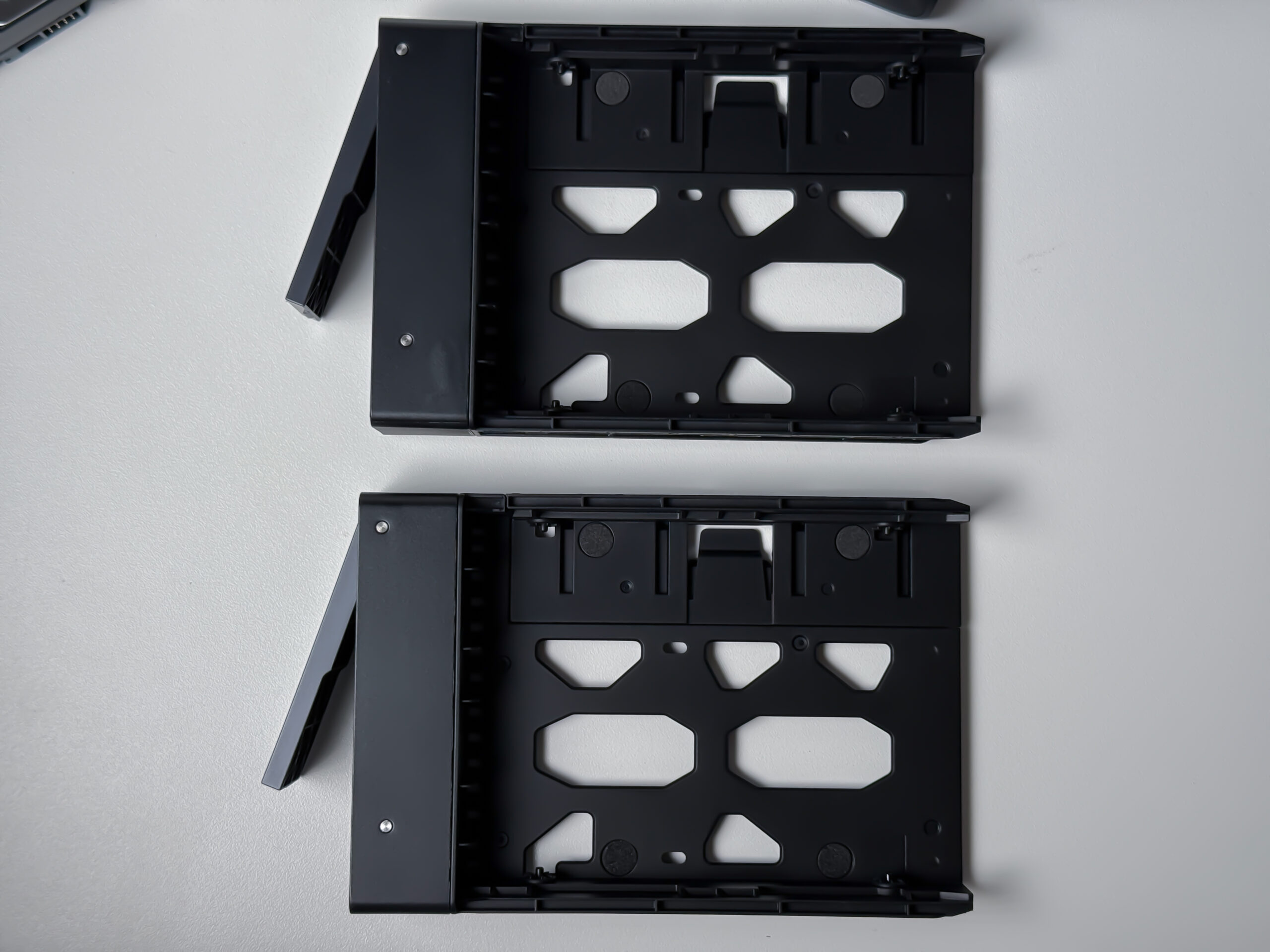
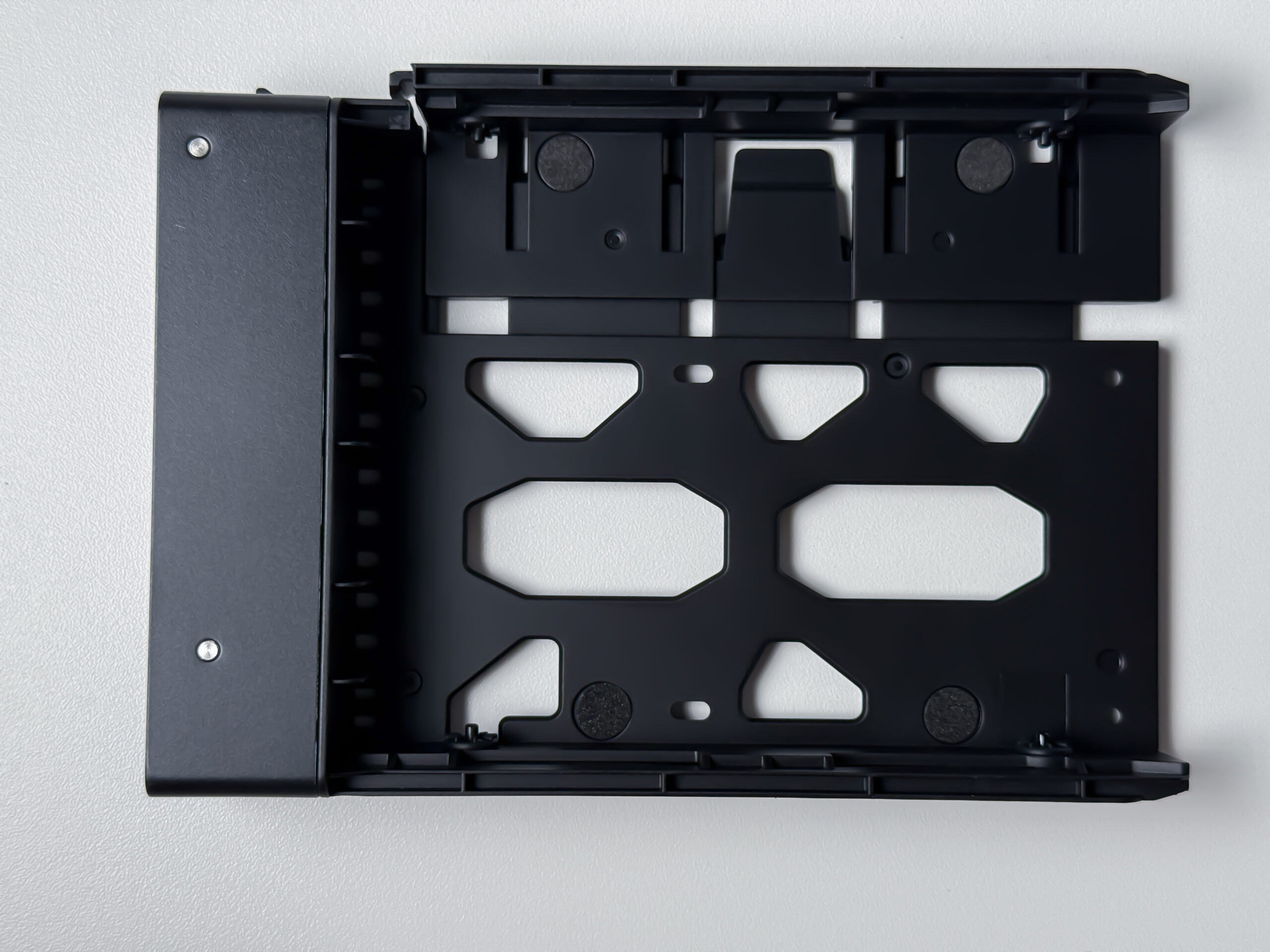
HDDトレイは裏側のツマミを押すと伸縮するので、ドライバー無しでHDDを取り付けできます。

最後に、HDDを取り付けたトレイを、本体正面へカチッと押し込むだけで、HDDの取り付けは完了です。
電源ケーブル・LANケーブルの接続
最後に、本体背面に電源ケーブルとLANケーブルを接続すれば、物理的なセットアップは完了です。
アプリのダウンロードと登録
物理的な接続が完了したら、アプリで初期設定を行います。
NASync DXP2800の初期設定は非常に簡単で、基本的にアプリの指示に従い進めていくだけです。初心者での私でも簡単に初期設定をおこなえました。
アプリのダウンロードは、UGREEN公式のダウンロードセンターより、お使いの端末向けアプリをダウンロードします。
デバイスの登録とアカウントの作成
本体の電源スイッチをいれアプリを起動すると、アプリ上にデバイス(NASync DXP2800)が自動で表示されるので、名前を付けて登録します。
ストレージの設定
ストレージに関する設定は、基本的にアプリの指示に従い進めていくだけで簡単に終わります。
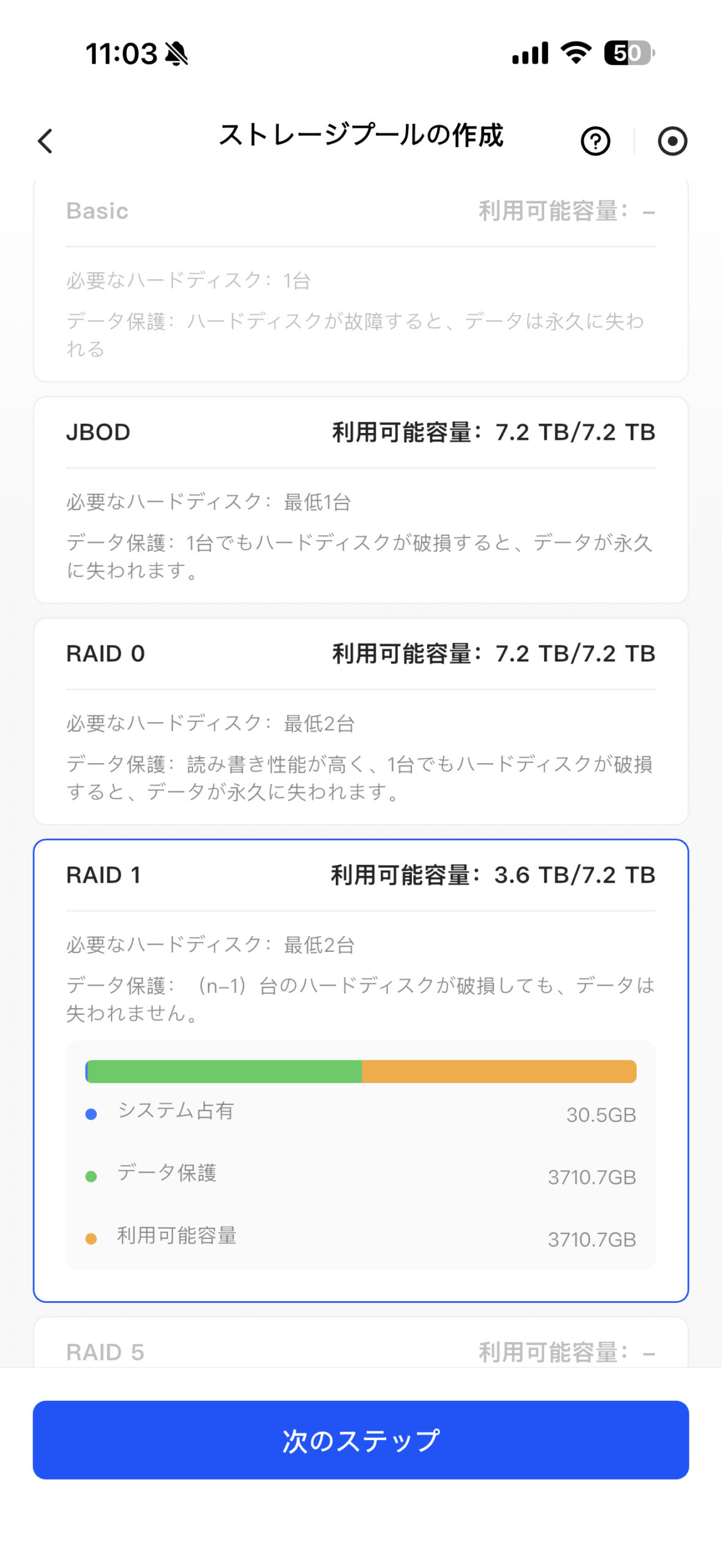
初心者の方はRAIDの設定で迷うと思うので、RAIDについてだけ簡単に解説します。
RAIDについて
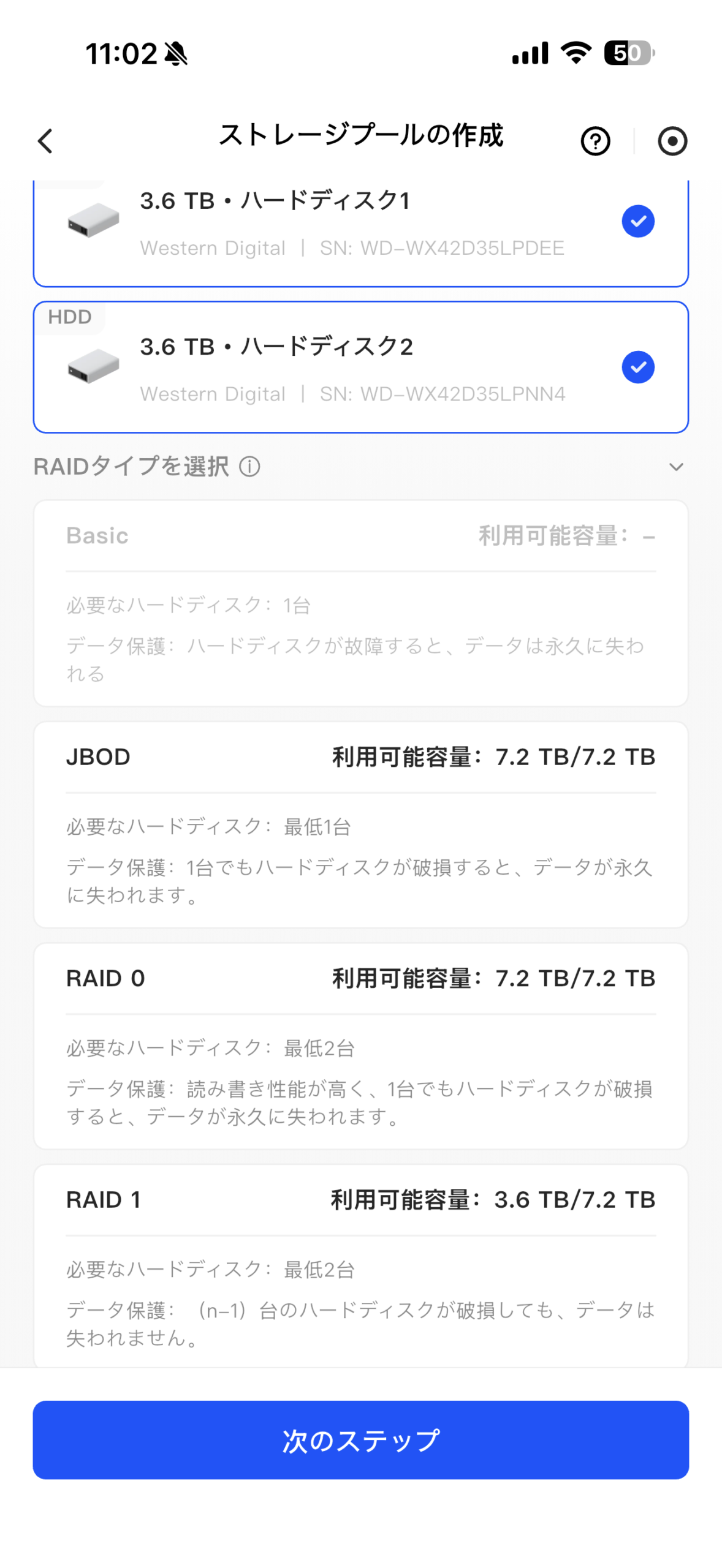
NASync DXP2800に対応しているRAID構成は、RAID 0、RAID 1、Basic、JBODの4種類です。
それぞれの特長は、以下の通り。
- RAID 0(速度を重視):2台のHDDにデータを分散して書き込み方式。
メリット: 読み書きが速く、2台分の容量をフルに使える。
デメリット: 1台壊れると全データが消えるため、NASとしてはリスクが高い。 - RAID 1(安全性重視):2台のHDDに同じデータを書き込む方式。
メリット: 1台が故障してもデータが守られます。最も安全な選択。
デメリット: 使える容量が半分(例:4TB×2本=4TB)になる。 - Basic: 各HDD/SSDを個別のドライブとして使用する方式。
メリット: 万が一どちらかのHDDが故障しても、もう片方のHDDにあるデータは完全に無傷。
デメリット: 2つのドライブを使い分ける必要があり、1つのHDDの容量を超えるファイル(例:1台が4TBで、保存したいデータが5TBなど)は保存できない。 - JBOD: 複数HDDを1つの大きなドライブとして連結。
メリット: 保存先が1つに見えるので、データの振り分けを気にする必要がない。
デメリット: 1台が故障すると、連結されたボリューム全体のデータ構造が壊れ、正常な方のHDDのデータも取り出すのが非常に困難。
もしRAIDの設定で迷ったら、安全性の高い「RAID 1」がおすすめです。
アプリで好みのRAID方式を選択
アプリ上のHDDを選択すると、選択可能なRAIDが表示されるので、お好みのRAID方式を選択します。
ストレージプールの作成
次のステップへ進むと自動でストレージプールの作成が始まります。
ストレージプールの作成には数時間かかるので、寝る前などに行うのがおすすめです。
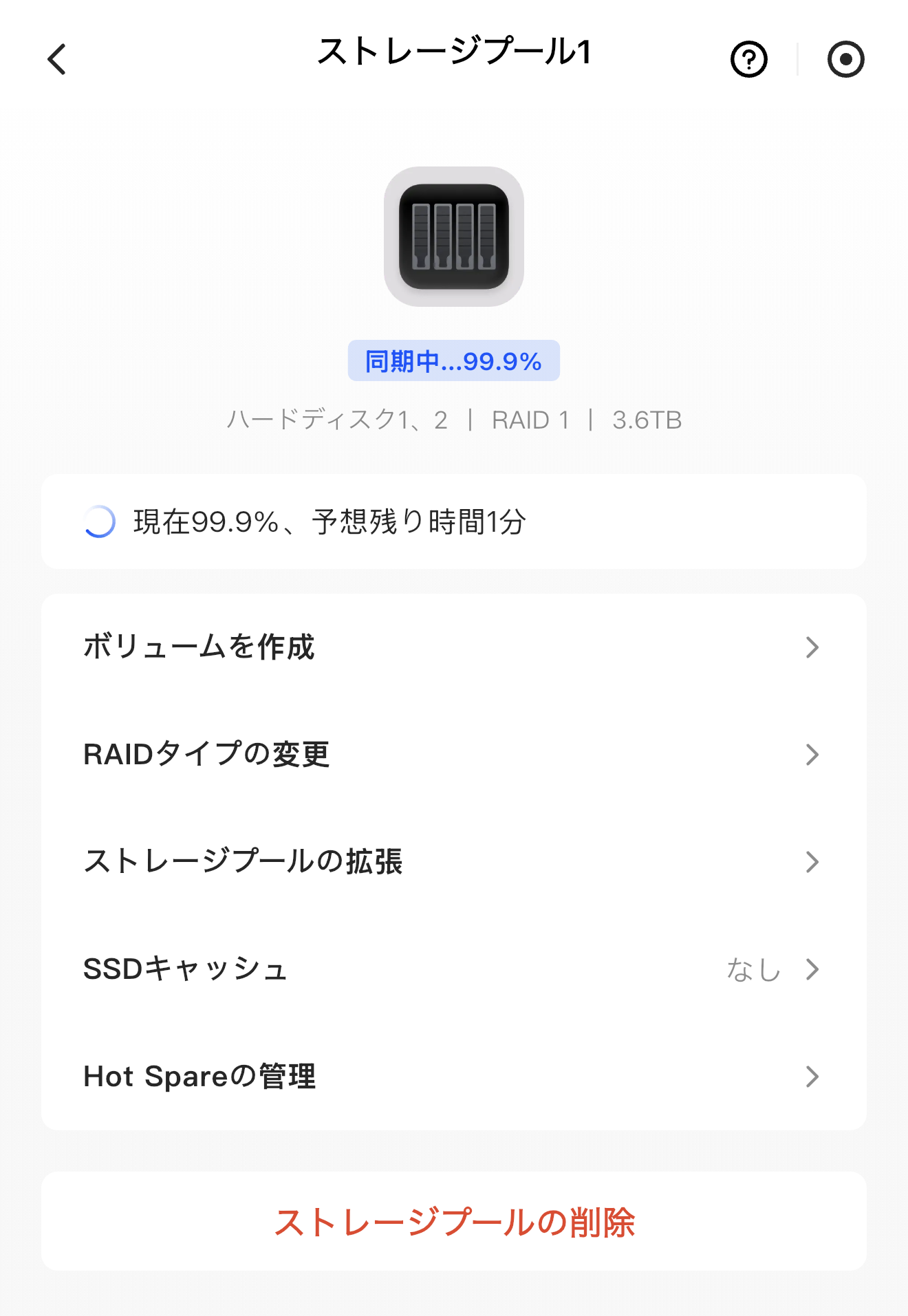
ストレージプール作成後は、アプリの指示に従い、フォルダの作成などをするだけで、設定は完了します。
NASync DXP2800を実際に使用
NASync DXP2800は、オンラインクラウドと同様の感覚で使用でき、画像や動画のバックアップが簡単にできます。
アプリの操作も簡単で初心者にも優しい設計だと感じました。
スマホの写真や動画のバックアップ方法
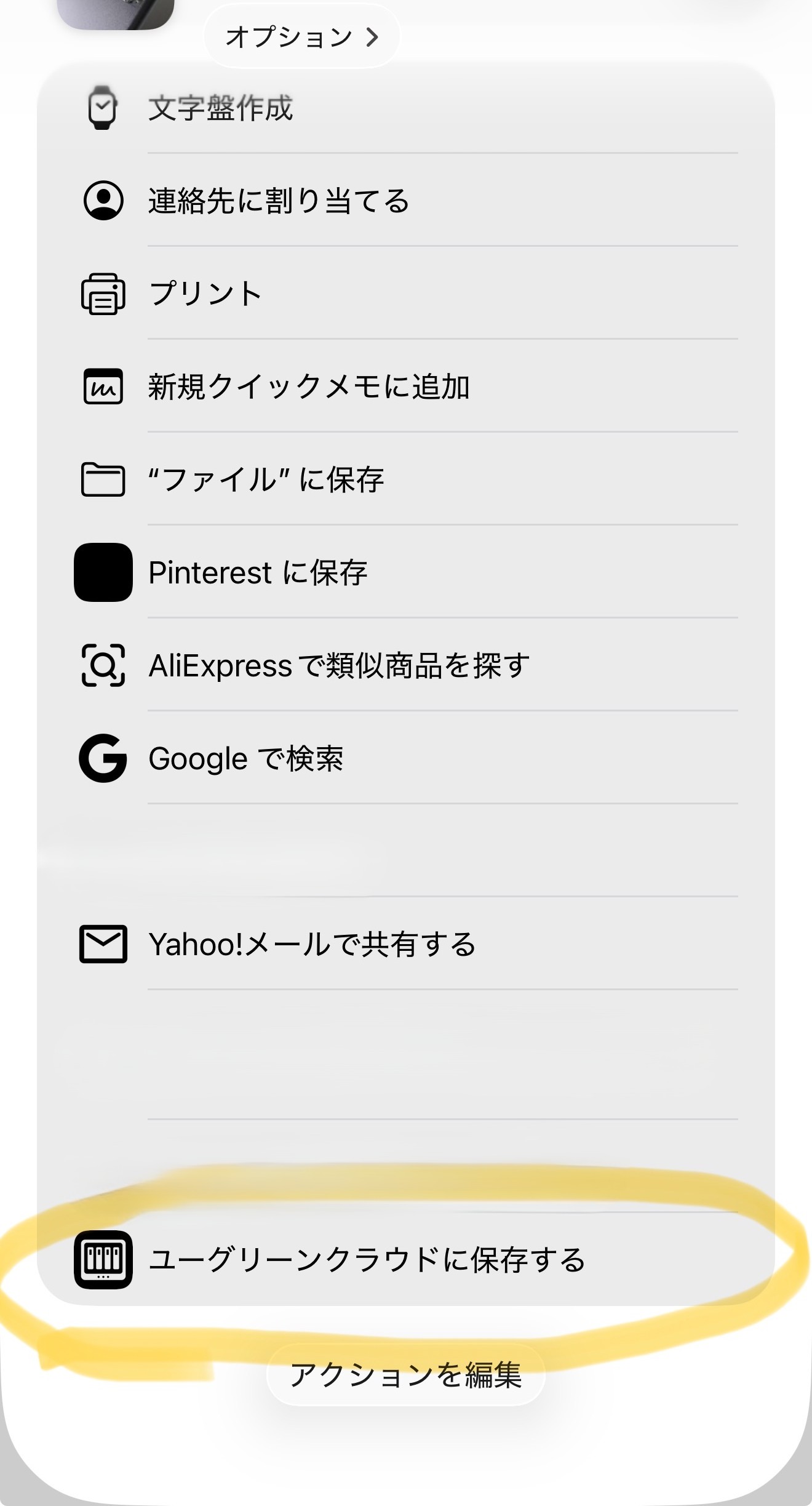
スマホからのバックアップ方法は、バックアップしたい写真を選択⇒オプションから共有をクリック⇒「ユーグリーンクラウドに保存する」を選択します。
難しい操作はなく、外部のデバイスへの保存と同様の手順で行えました。
PCからNASync DXP2800へアクセス
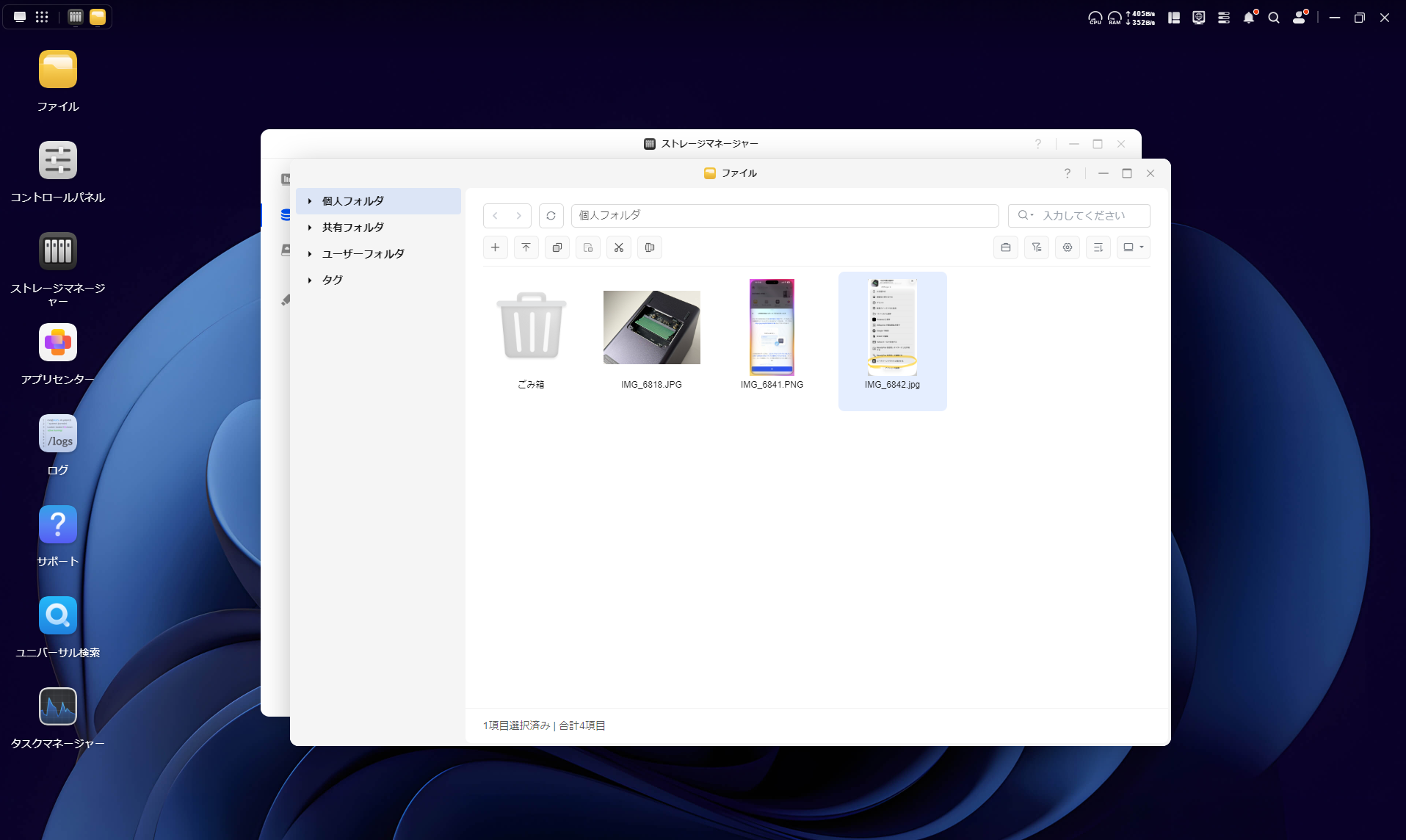
PCからNASync DXP2800へのアクセスは、アプリをダウンロードして行います。
PCのアプリ内では、設定からファイルへのアクセスなど、スマートホンと同様の操作が可能。初期設定をスマートホンではなくPCで行いたい場合も、このアプリから行えます。
まとめ

UGREENの「NASync DXP2800」は、セットアップが簡単でアプリ操作も快適、日本語のセットアップガイドも付属しているため、初めてNASを導入しようとしている方にもおすすめの製品です。
実際にセットアップしてみて「ほとんどアプリの指示に従い、ボタンを押しているだけで終わってしまった」という印象です。
機能面も充実しており、Intel N100プロセッサとDDR5の8GBメモリを搭載し、ストレージ容量は最大で76TBまで対応、個人使用では十分すぎる容量まで拡張できます。
初期投資として、本体やHDDの購入は必要ですが、1年程使用すればオンラインストレージストレージよりもお得(プランにより異なる)で、月額料金も不要です。
導入する時期が早いほど、オンラインストレージの代金分お得になるので、NAS導入で迷っている方は、出来るだけ早い導入をおすすめします。
以上、UGREEN ASync DXP2800に関するレビューでした!
最後までご覧いただきありがとうございました!
2026年 1月5~1月26日まで、Amazon新春セール開催!!UGREEN製品も最大15%OFFなのでこの機会に是非!!
さらに2026年 1月31日まで有効の5%OFFクーポンコードも配布中です⇩⇩
5%OFFクーポン:Y100BLOG



コメント