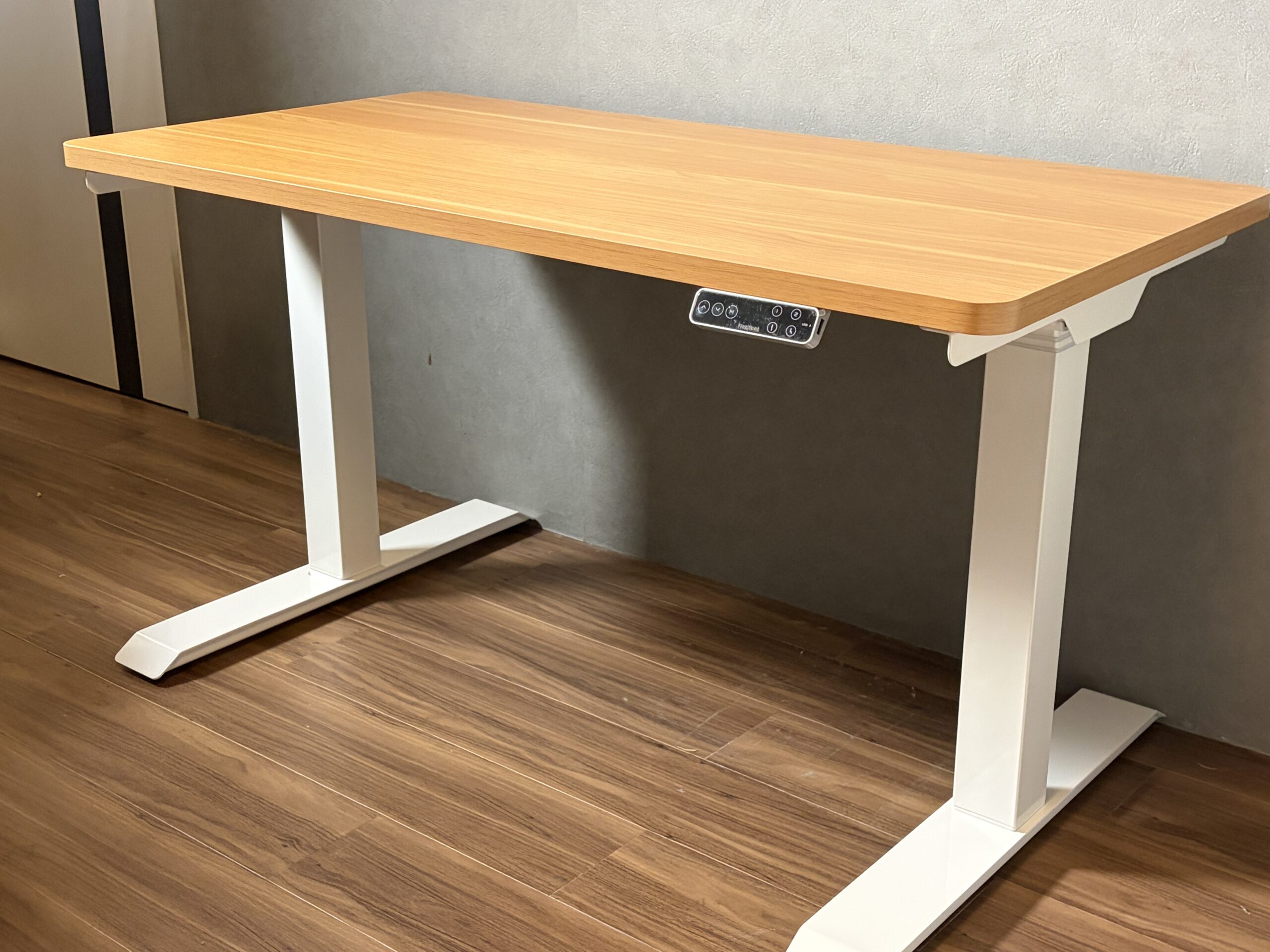
こんにちは、わいせん(@y1010ss)です!
今回は FlexiSpotから新たに発売された、E7 Clickについてレビューしていきます!
なんとこの電動昇降デスク、電動工具要らずのたった10分で組み立てられるんです…!
電動昇降デスクを組み立てた経験がある人からすると、とても信じられない話ですよね…?もしこれが本当ならば電動昇降デスク界の革命ですよ!!
この記事では、「本当に10分で電動工具要らずで組み立てられるのか?」「そんなに早く組み立てたデスクの安定性は大丈夫なのか?」徹底検証しています!!
今回レビューする「E7 Click」は、FlexiSpot様よりご提供いただいたものとなります。

FlexiSpot E7 Clickとは?簡単に解説!
FlexiSpotの最新モデル「E7 Click」は、大人気モデルE7の安定性はそのままに、「組み立ての簡単さ」を劇的に進化させた電動昇降デスクです。
最大の特徴は、ネジ留めを最小限に抑えた新設計の「クリックロック機構」。従来のモデルでは1時間ほどかかった組み立てが、わずか10分程度で完了。USBポート付きの多機能コントローラーも標準装備しています。
パワフルな昇降性能と手軽さを両立したモデルで、手軽に高機能な電動昇降デスクを導入したい人におすすめの一台です!
FlexiSpot E7 Clickの仕様と前モデル(E7無印)との比較
FlexiSpot E7 ClickとE7無印のスペックの比較は、以下の通りです。
| 比較項目 | E7 | E7 Click |
|---|---|---|
| 組立時間 | 約30〜60分 | 約10分 |
| 昇降速度 | 38mm/s | 40mm/s |
| USBポート | なし | あり |
| ケーブルカバー | ネジ固定式 | マグネット式 |
| 昇降範囲 | 58〜123cm | 63.5〜128.5cm |
| 耐荷重 | 125kg | 110kg |
| モーター | デュアル | デュアル |
| メモリ機能 | あり | あり |
| 障害物検知 | あり | あり |
最大の違いは組み立て時間の速さです。これまで30~60分かかっていたものが、わずか10分で完了してしまいます。しかもそのほとんどが、パーツ同士をパチンッとはめ込むだけで、電動工具が不要。家具の組み立てが苦手な人にとっては本当にありがたい進化だと思います。
さらに、昇降速度の上昇や、コントローラーへのUSBポートの追加。ケーブルカバーもマグネット式の簡単脱着タイプに進化しています。
一方、耐荷重に関しては110㎏、無印E7比較で-15kgとなっています。正直デスク上に100㎏を超える物を置くことはそうそうないと思うので、ほとんどの人は気にする必要はないと思います。
FlexiSpot E7 Clickの開封と内容物チェック
ここからは、E7 Clickの内容物や、実際に組み立手にかかった時間や難易度をレビューしていきたいと思います!
E7 Clickは天板と脚部分のセット購入が必須となり、梱包は天板部分と脚部分の合計2つの箱で配送されます。
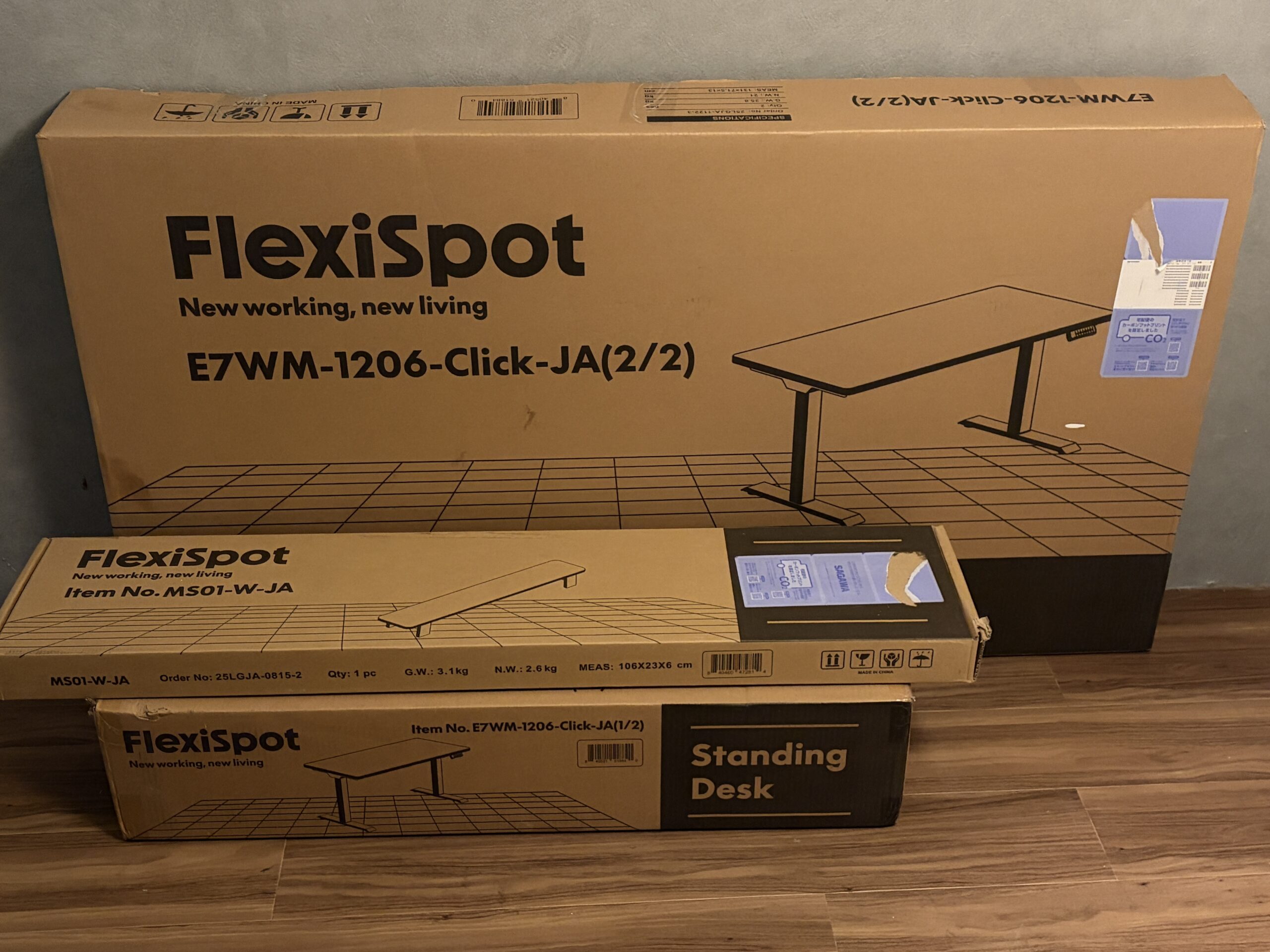
内容物
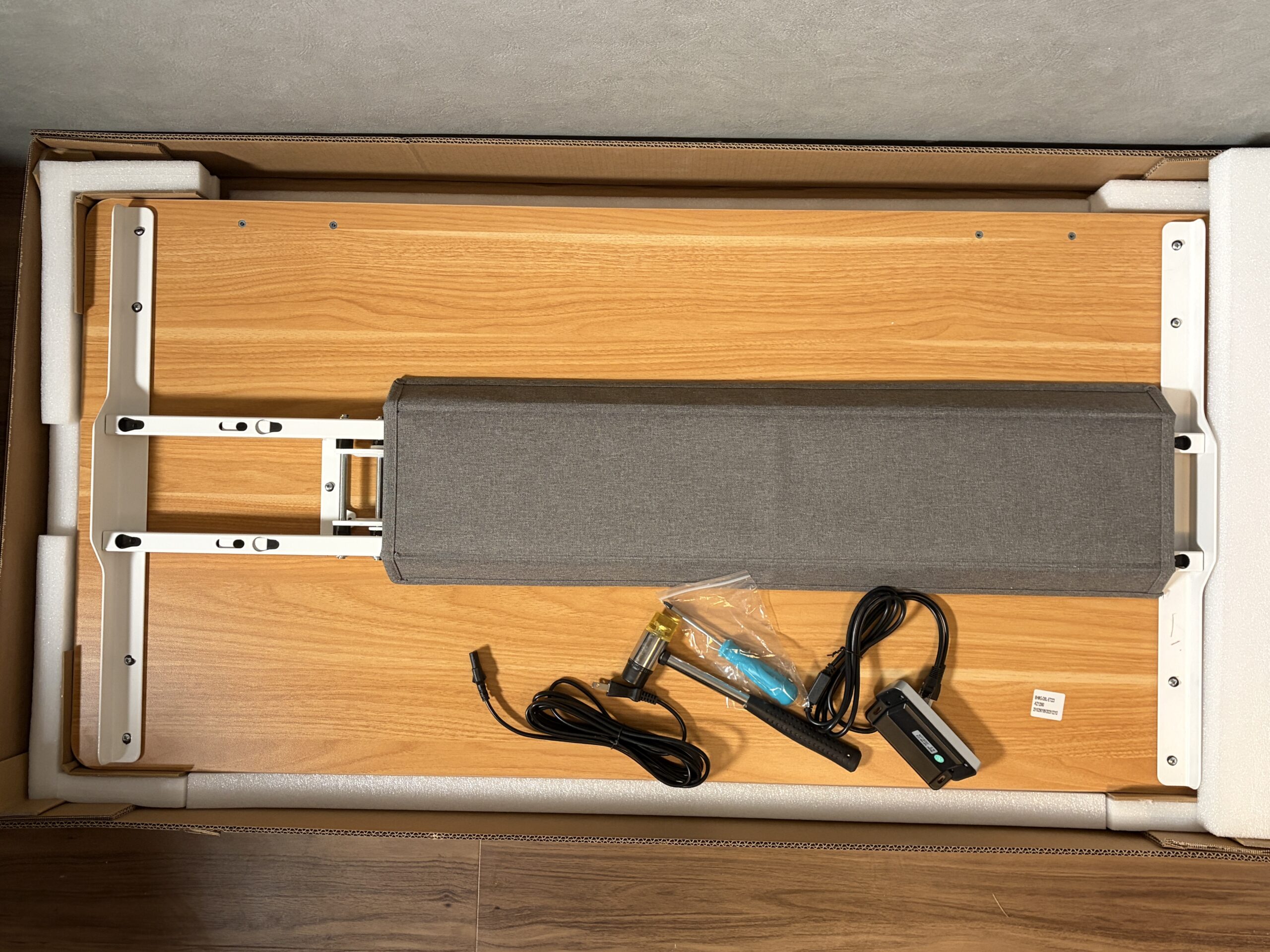
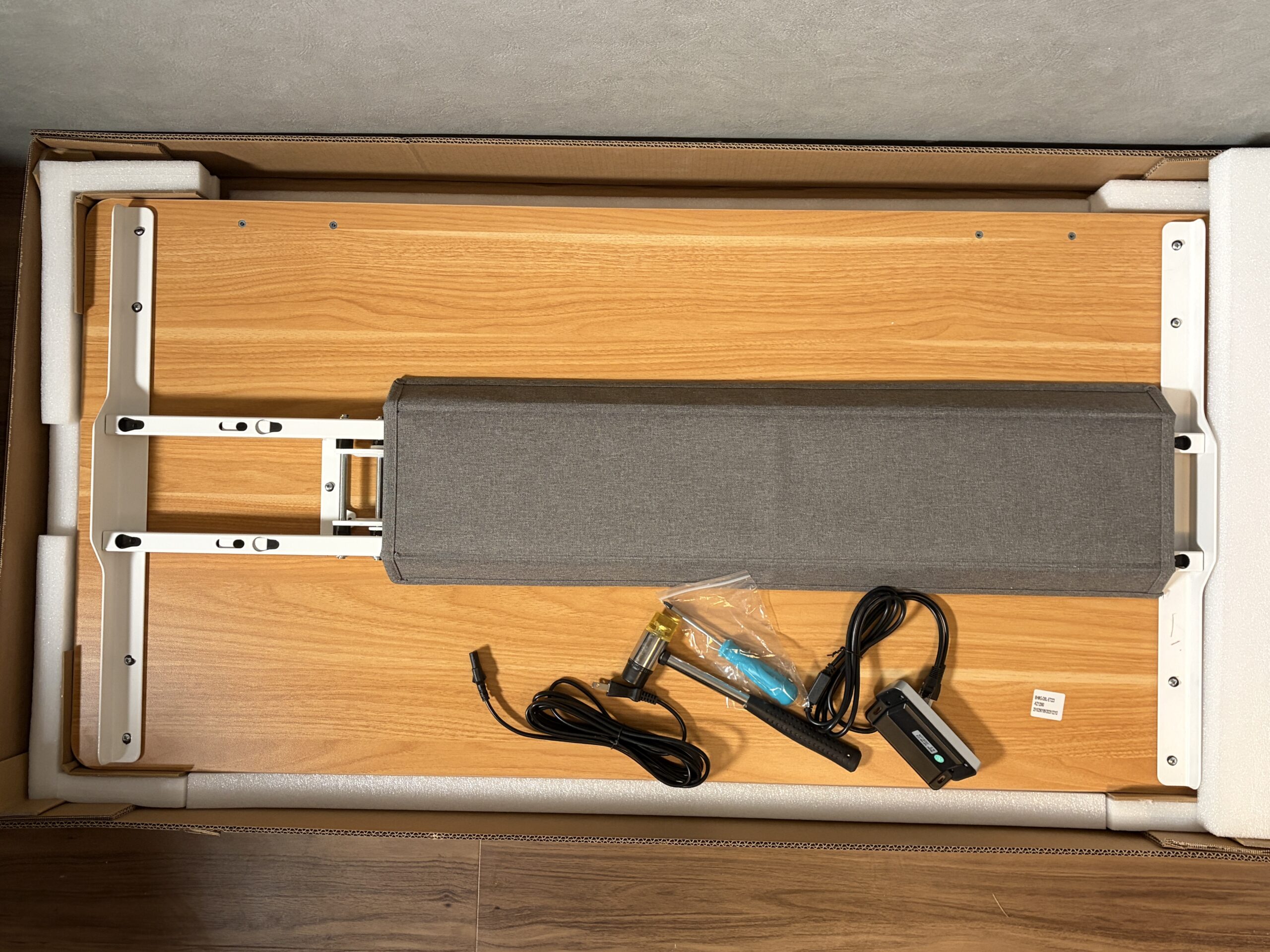
まずは、天板部分の箱を開封。
内容物は、天板(パーツ付き)、ACアダプター、ハンマー、ドライバー、ネジ2つ、タッチパネルコントローラーです。
天板にはビームと呼ばれる金属フレームが最初からネジ止めされた状態で送られてきます。
今までのE7シリーズは、天板へのネジ止めが最も大変な作業だったため、それだけでかなり組み立てが簡略化された印象です。
次に脚部分の箱を開封。
内容物は、脚パーツ二組、プラスチックのパーツ、取扱説明書のです。
めちゃめちゃパーツすくなくないですか??
「えっ?パーツこれしかないの!?」と声を上げてしまいました(笑)
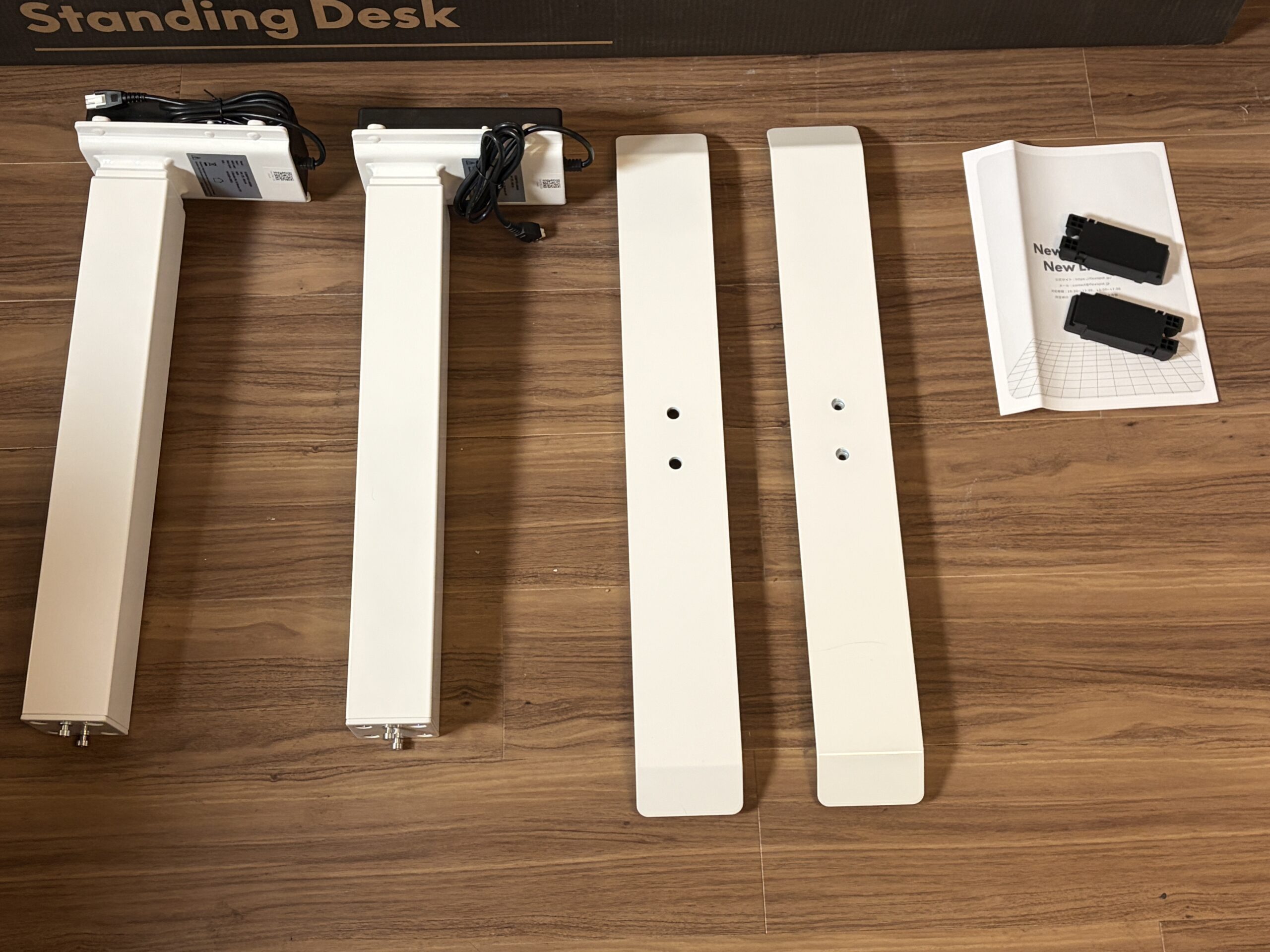
一番驚きなのは、ネジが2つしか入っていないこと。しかも、そのネジはコントローラーを天板に取り付けるためのものです。
つまり、デスク大枠の組み立てにおいて、ネジを一切つかわないんです!
「ネジを使わないって…一体どうやって組み立てるの?」
そう疑問に思いますよね。
その答えは、次の組み立てパートで明らかになります!
FlexiSpot E7 Clickの組み立て方法!10分で組み立てられるのか??
結論から書くと、FlexiSpot E7 Clickの組み立て方法は、天板裏に脚パーツをはめ込むだけ。そして本当に10分で終わります(笑)。実際に組み立ててみたら、あまりの簡単さに驚きました…
① 支柱パーツをはめ込む
天板裏2か所にレバーがあるので、その横に支柱パーツをはめます。
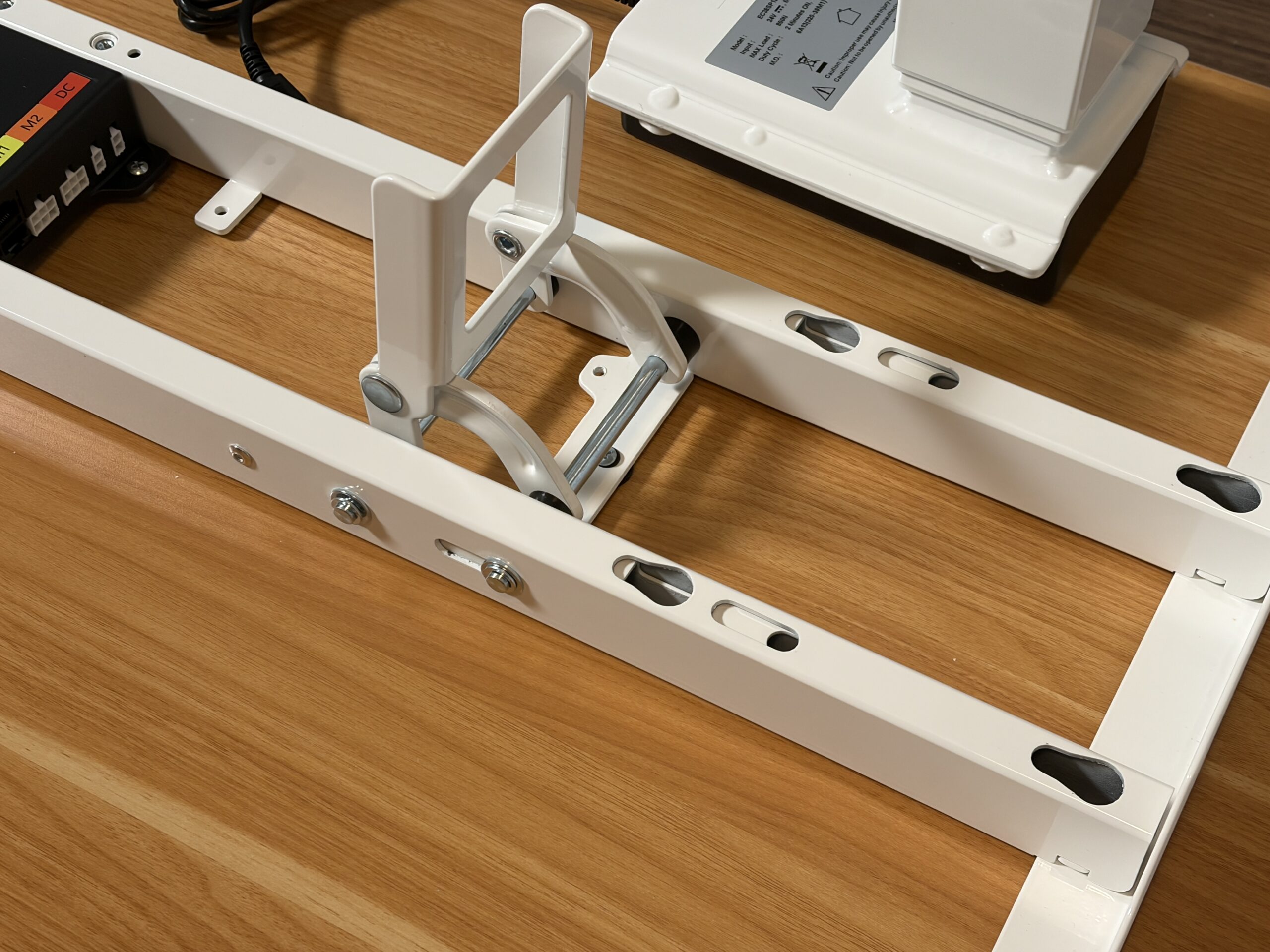
パーツをはめたら、横のレバーを倒しパーツを固定します。これだけで支柱パーツの取り付けは完了です。
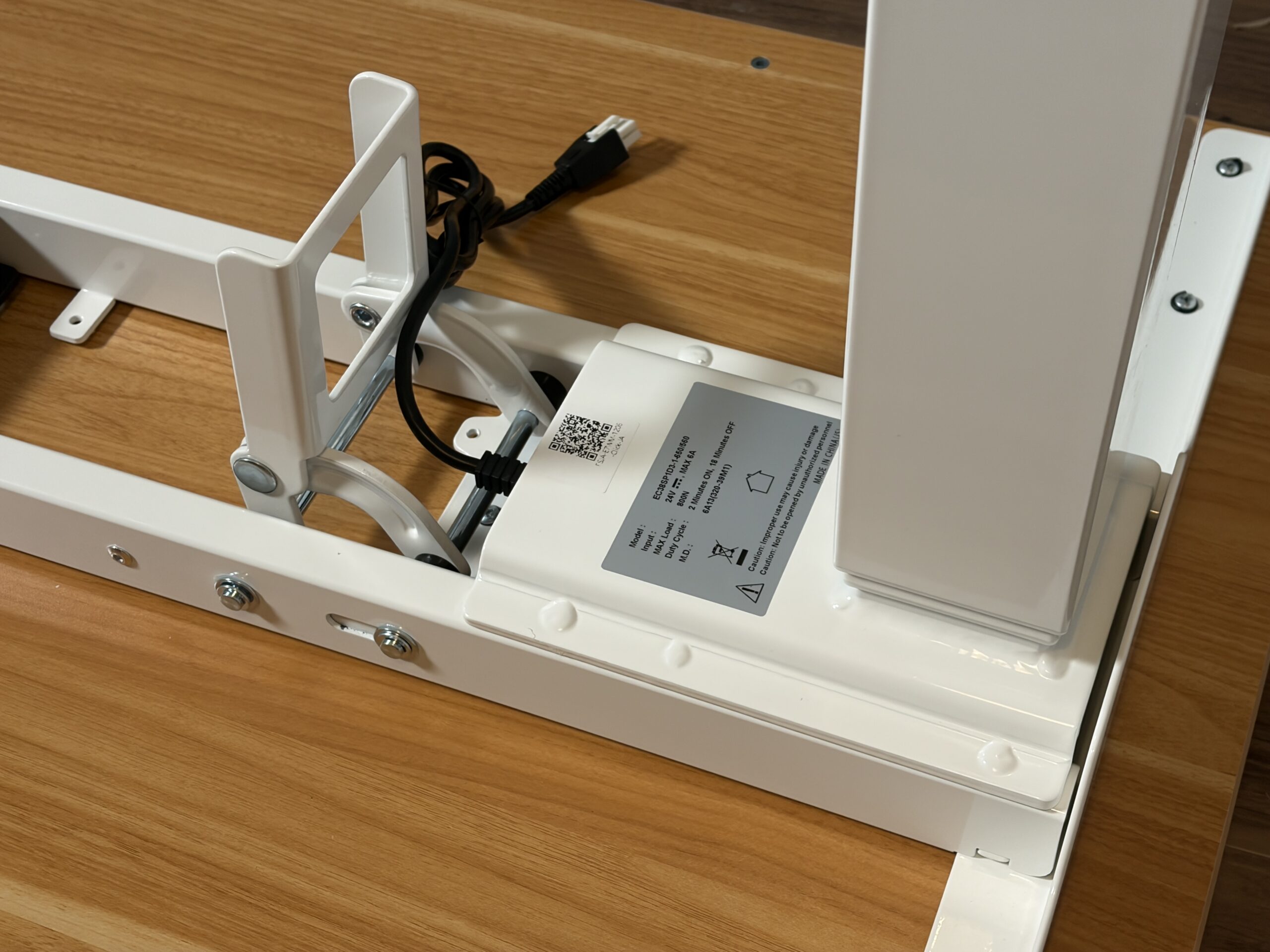
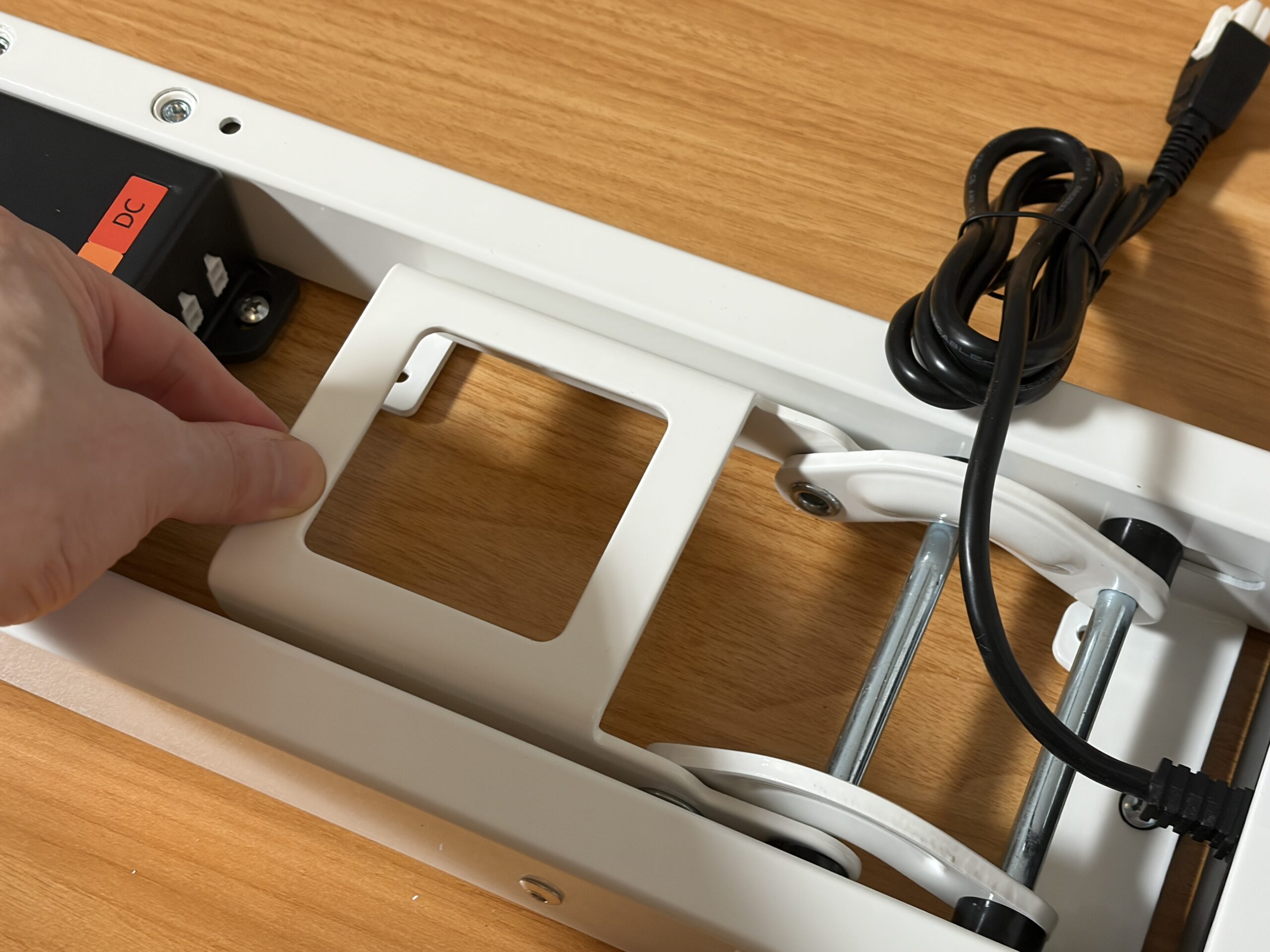
② 脚パーツを取り付ける
次に、先ほど取り付けた支柱の先端に脚部分のパーツを取り付けます。
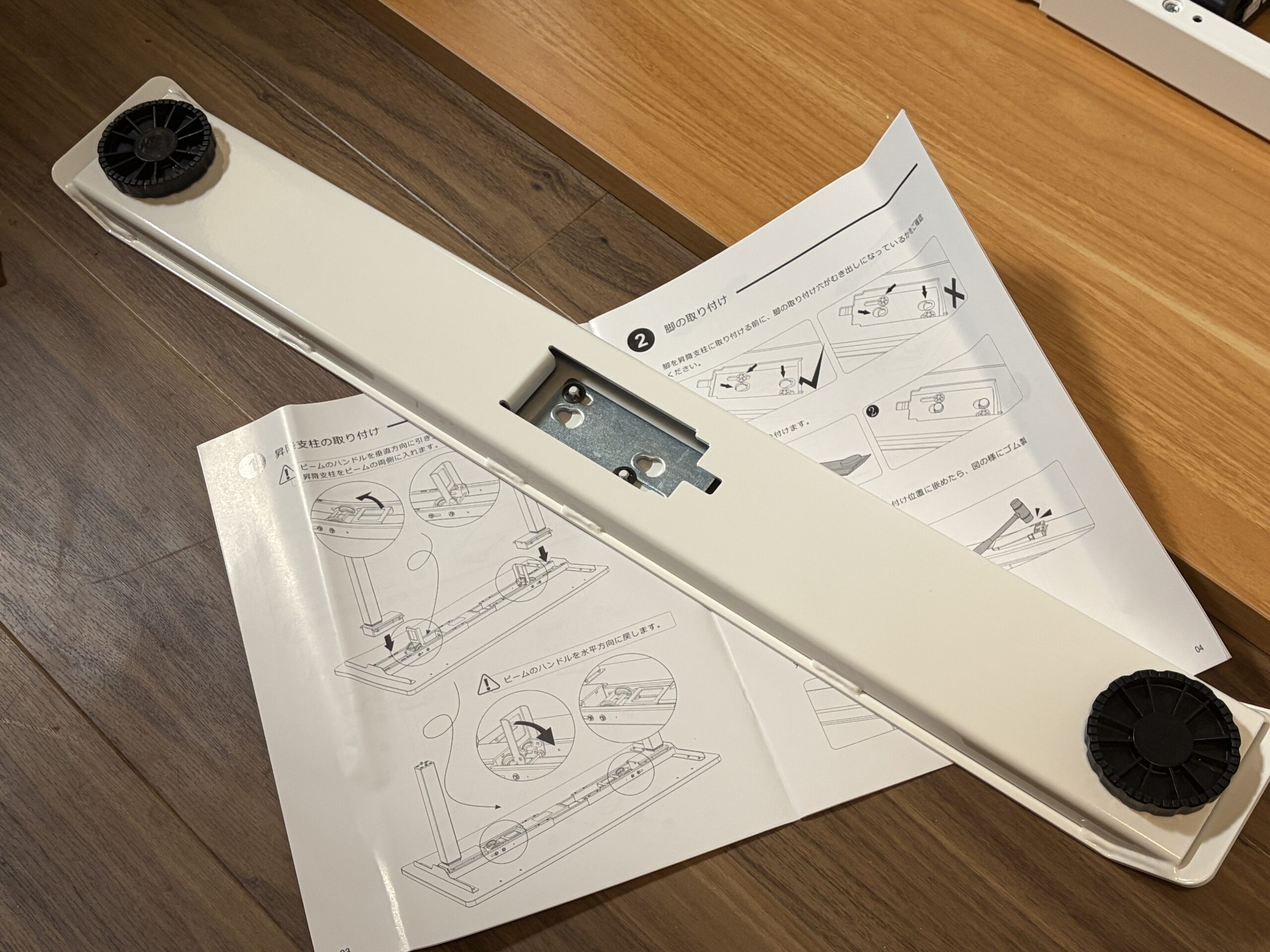
まず、こんな感じで脚パーツを支柱に乗せます。
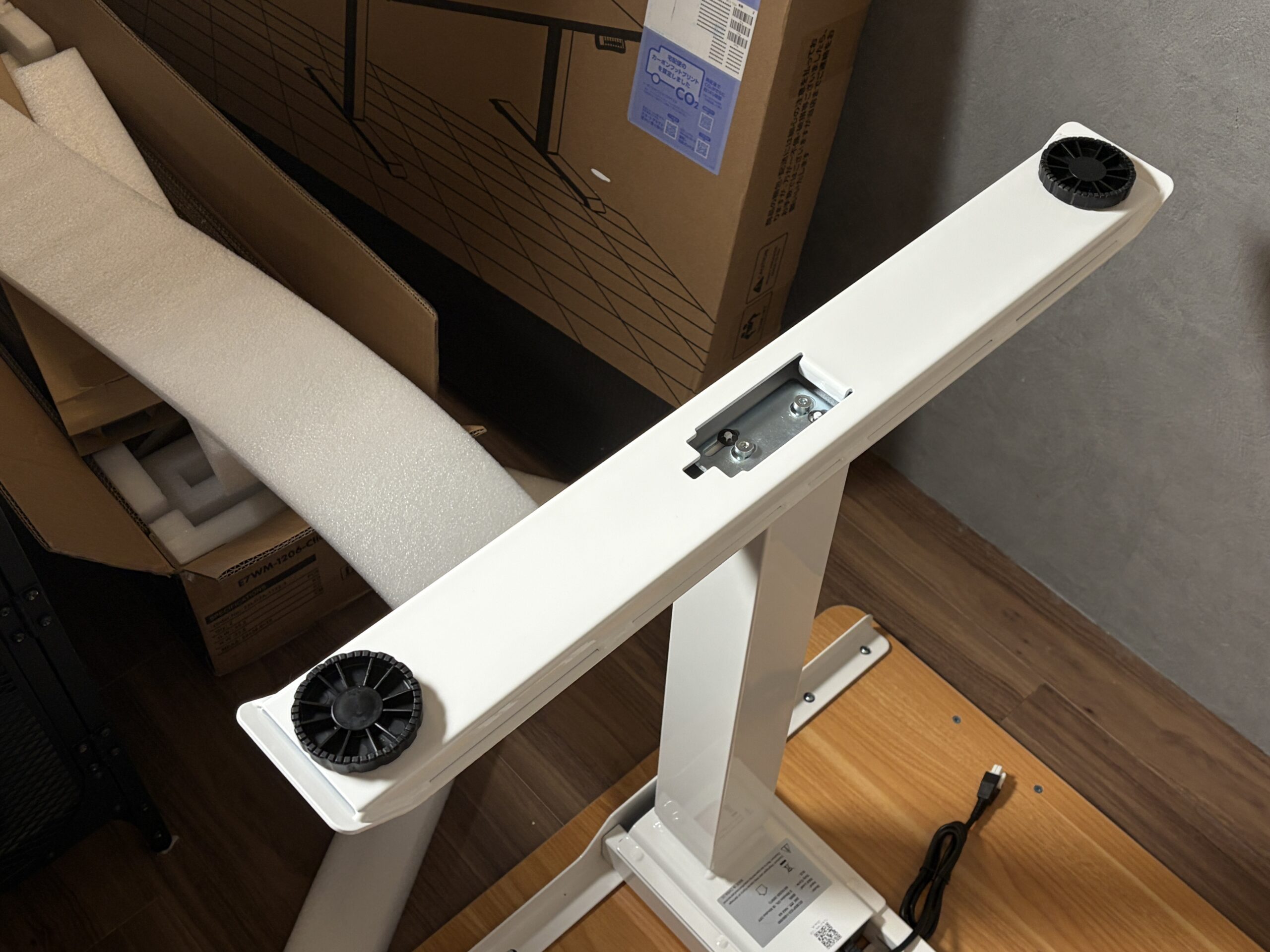
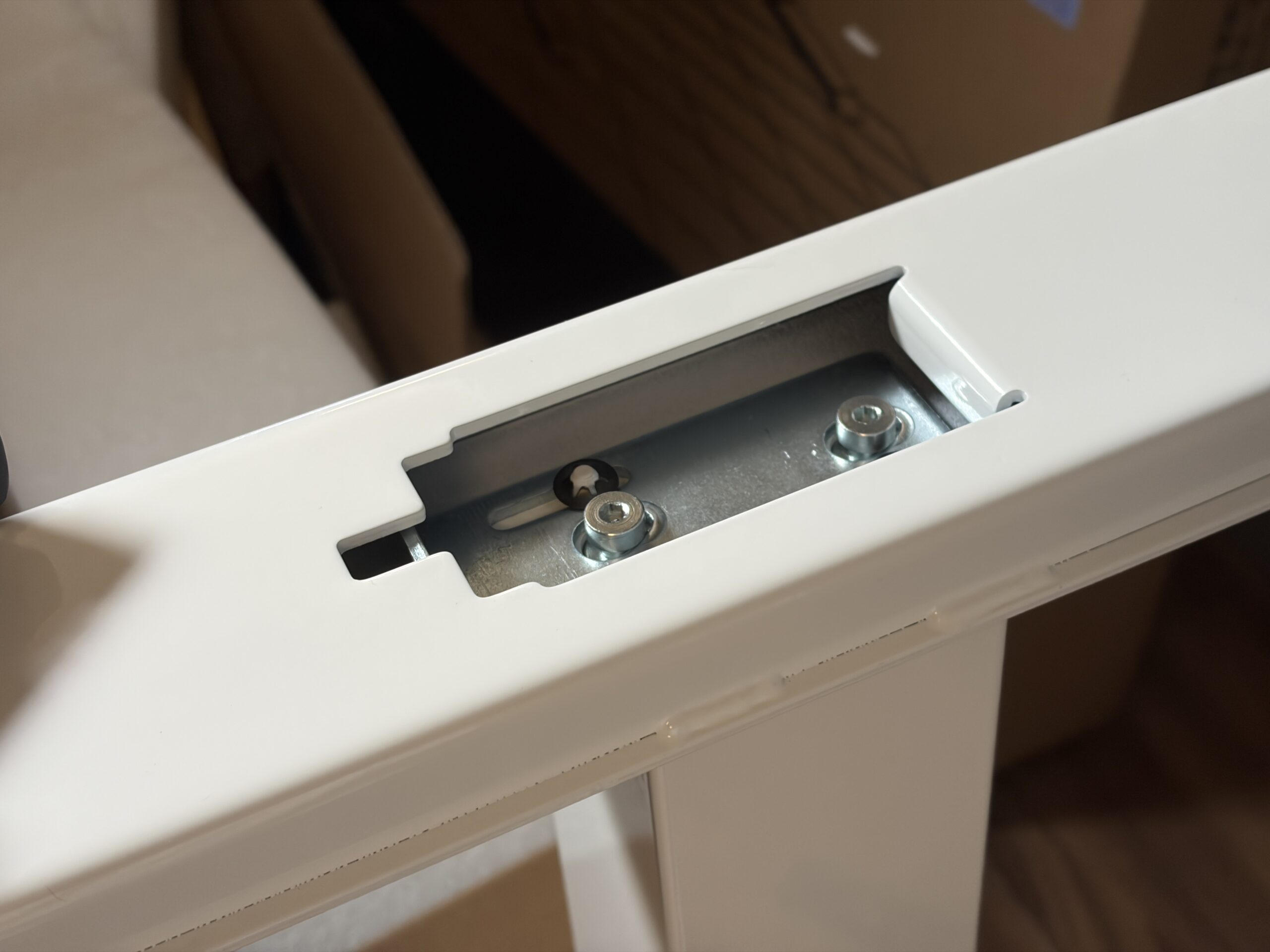
次に、乗せた脚を黒いプラスチックパーツで固定します。
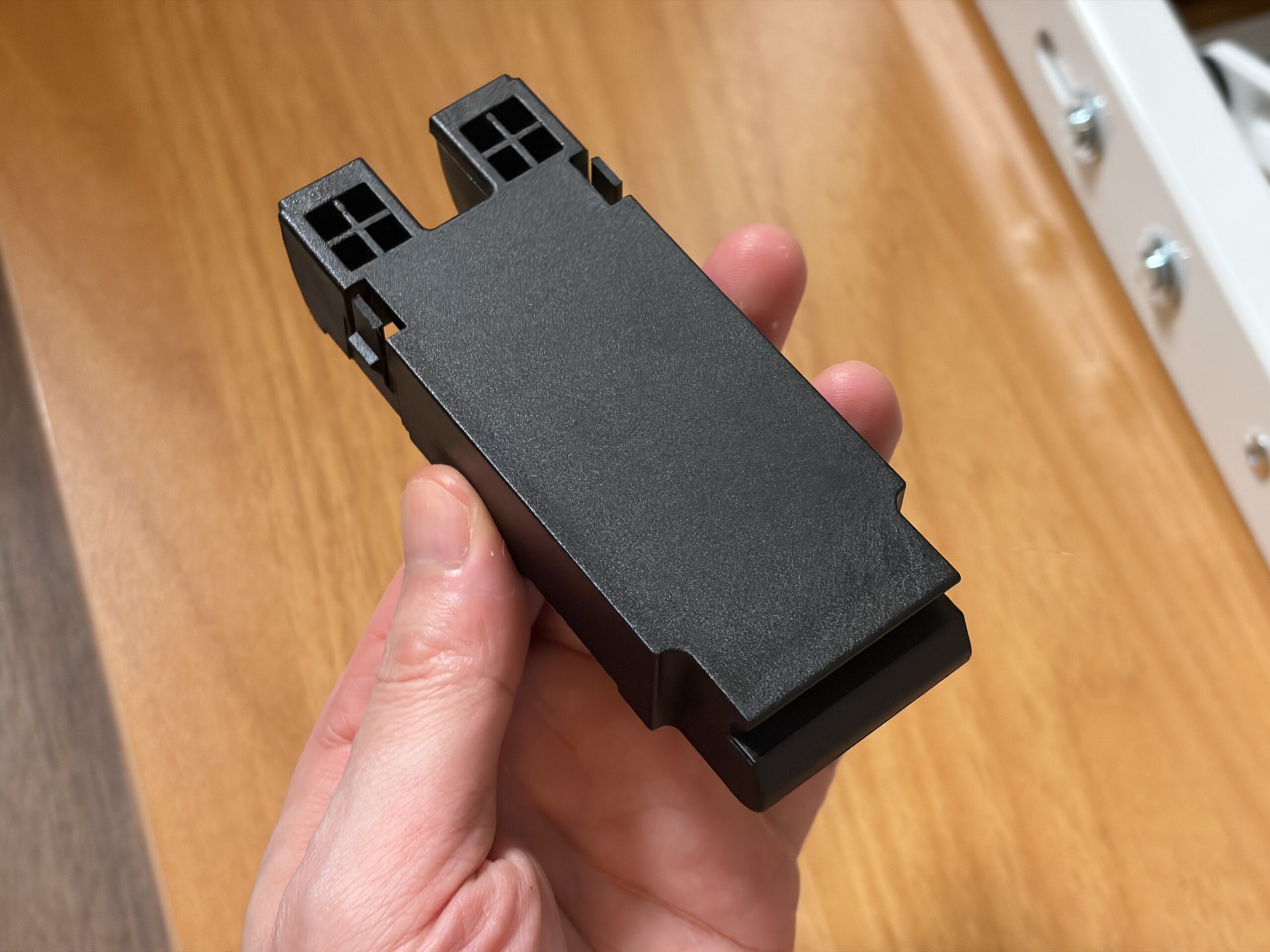
途中まで手ではめ込みます。
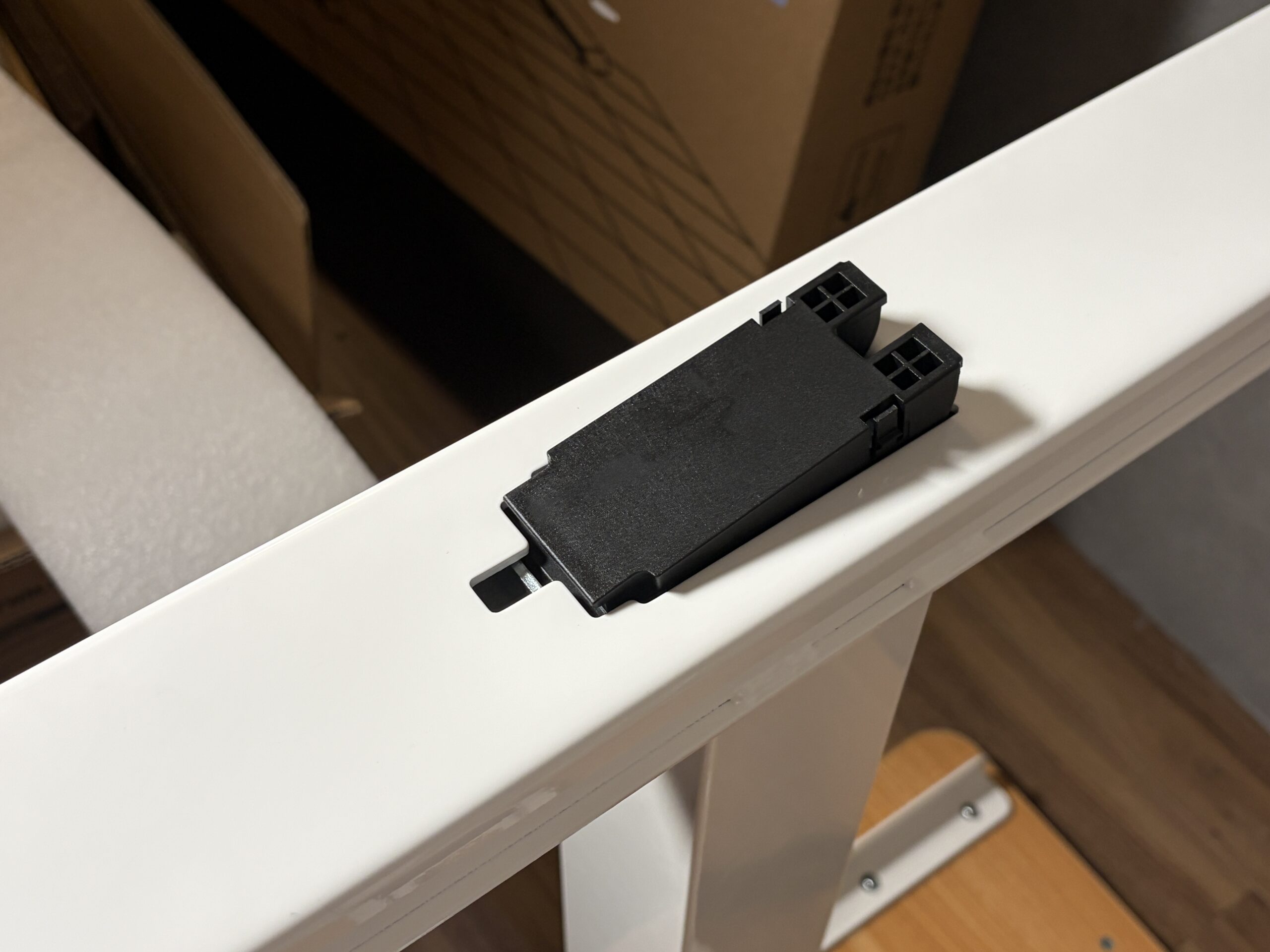
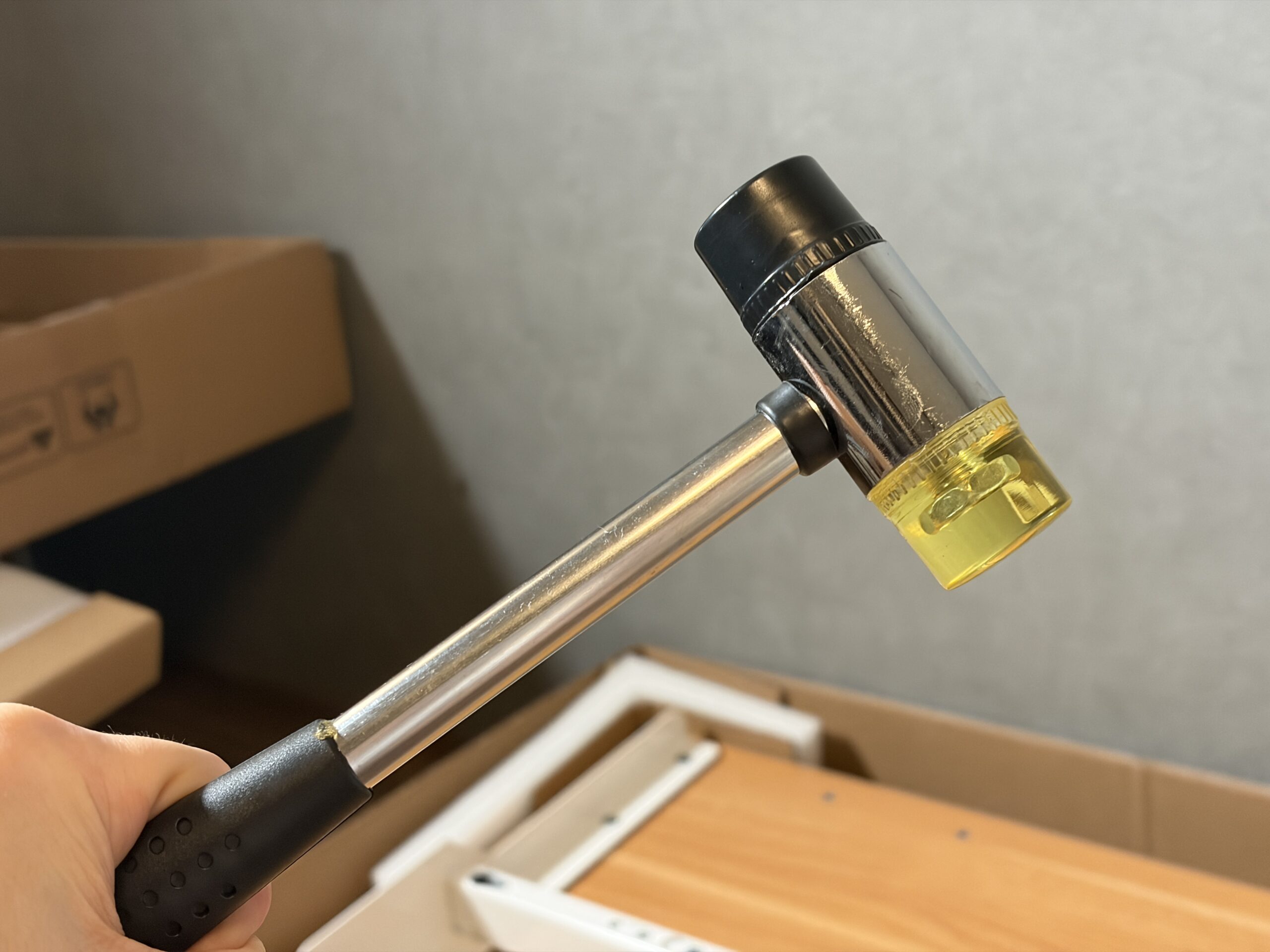
次に付属のハンマーの登場です。
このハンマーで途中まではめ込んだ黒いパーツを叩いて、完全にロックします。
ハンマーの先端はゴム製なので強めに叩いても問題ありません。むしろ強めに叩かないと黒いパーツがはまりません。
これで天板に脚パーツの取り付けが完了しました。それと同時に全体の組み立ての9割近くが完了。
本当に簡単すぎて驚きです。
しかも、ここまでネジは一切使っていません。
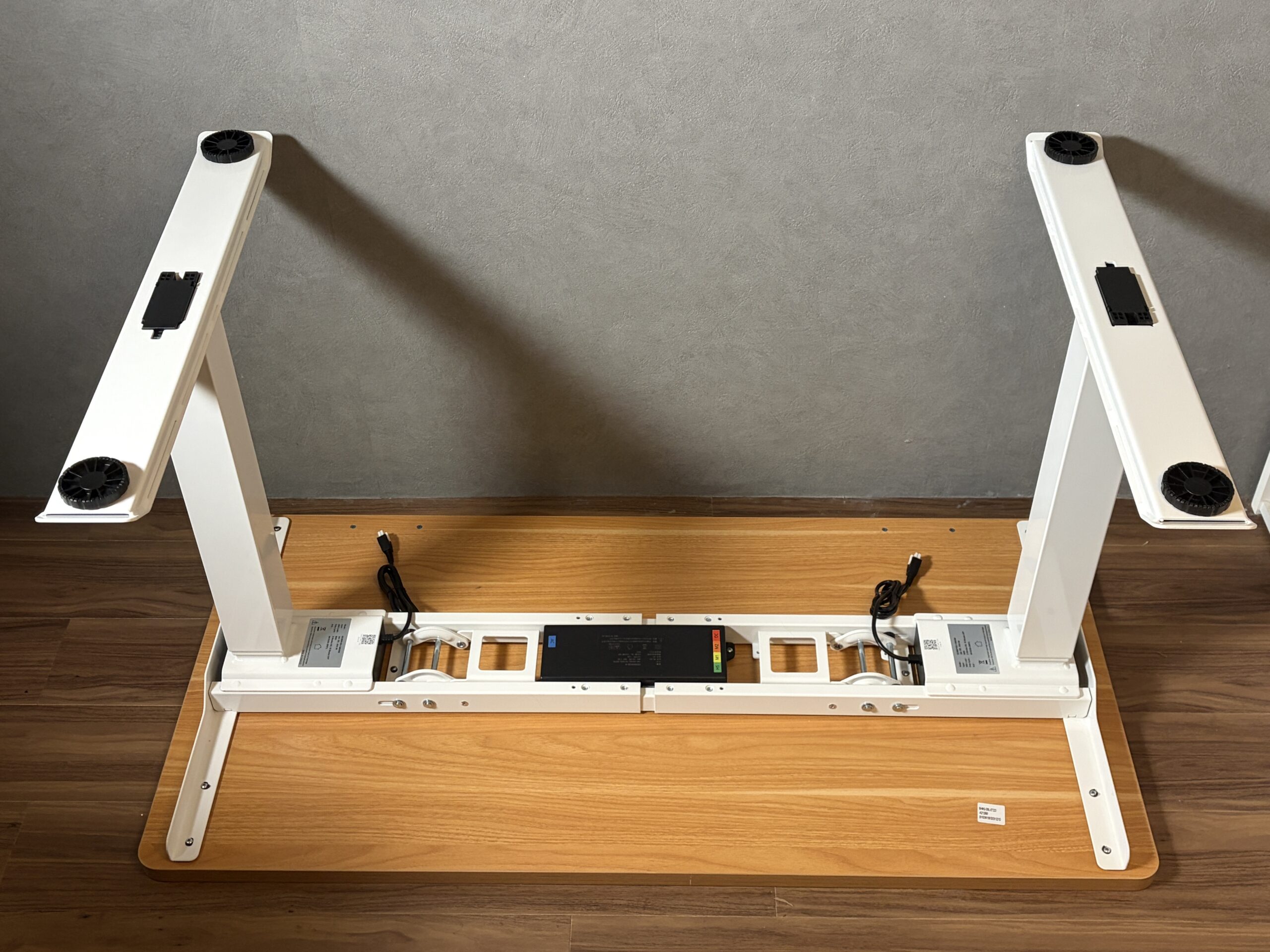
③コントローラの取り付けと配線接続
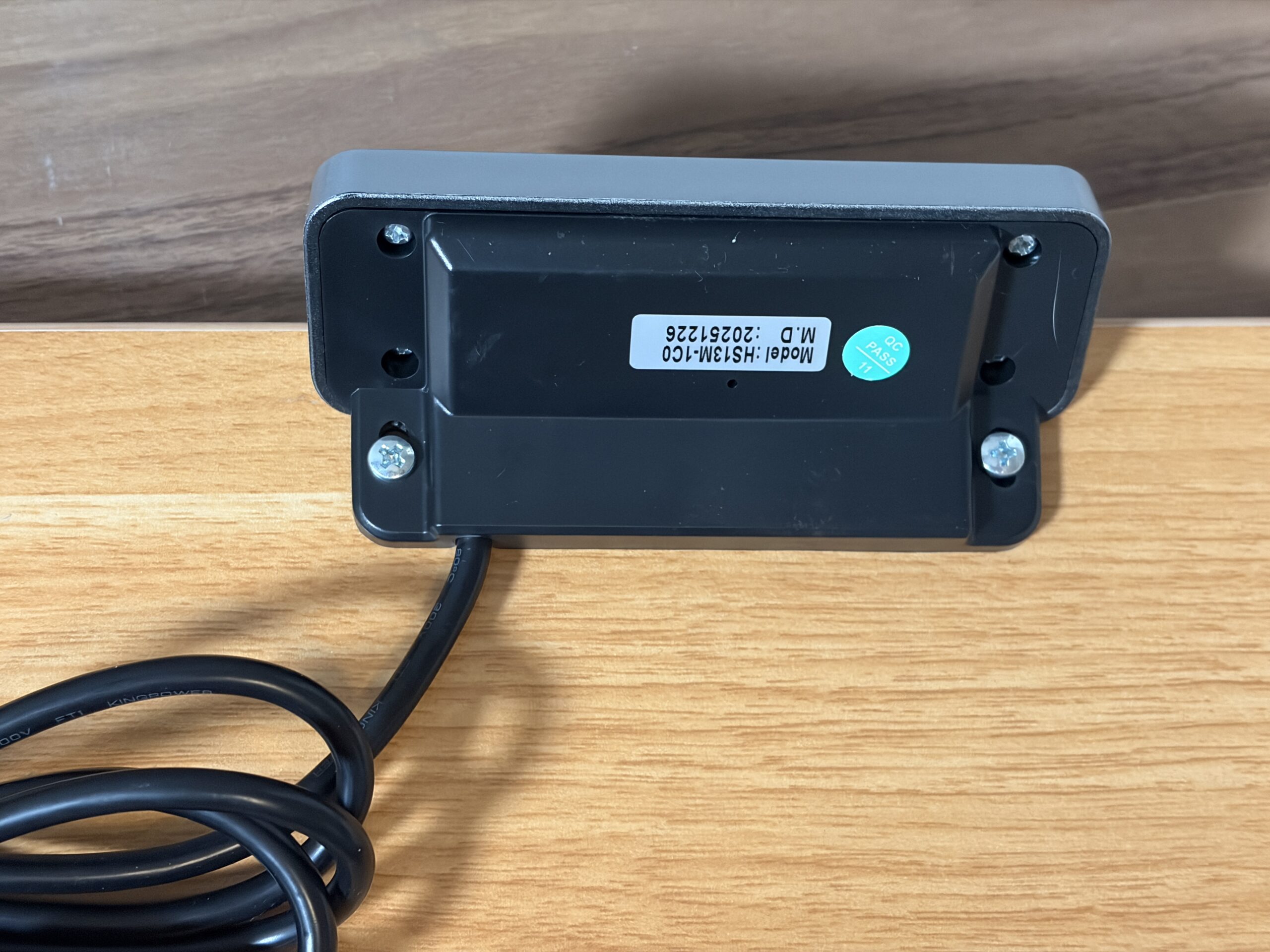
次にタッチパネル式コントローラーをデスク裏に取り付けます。
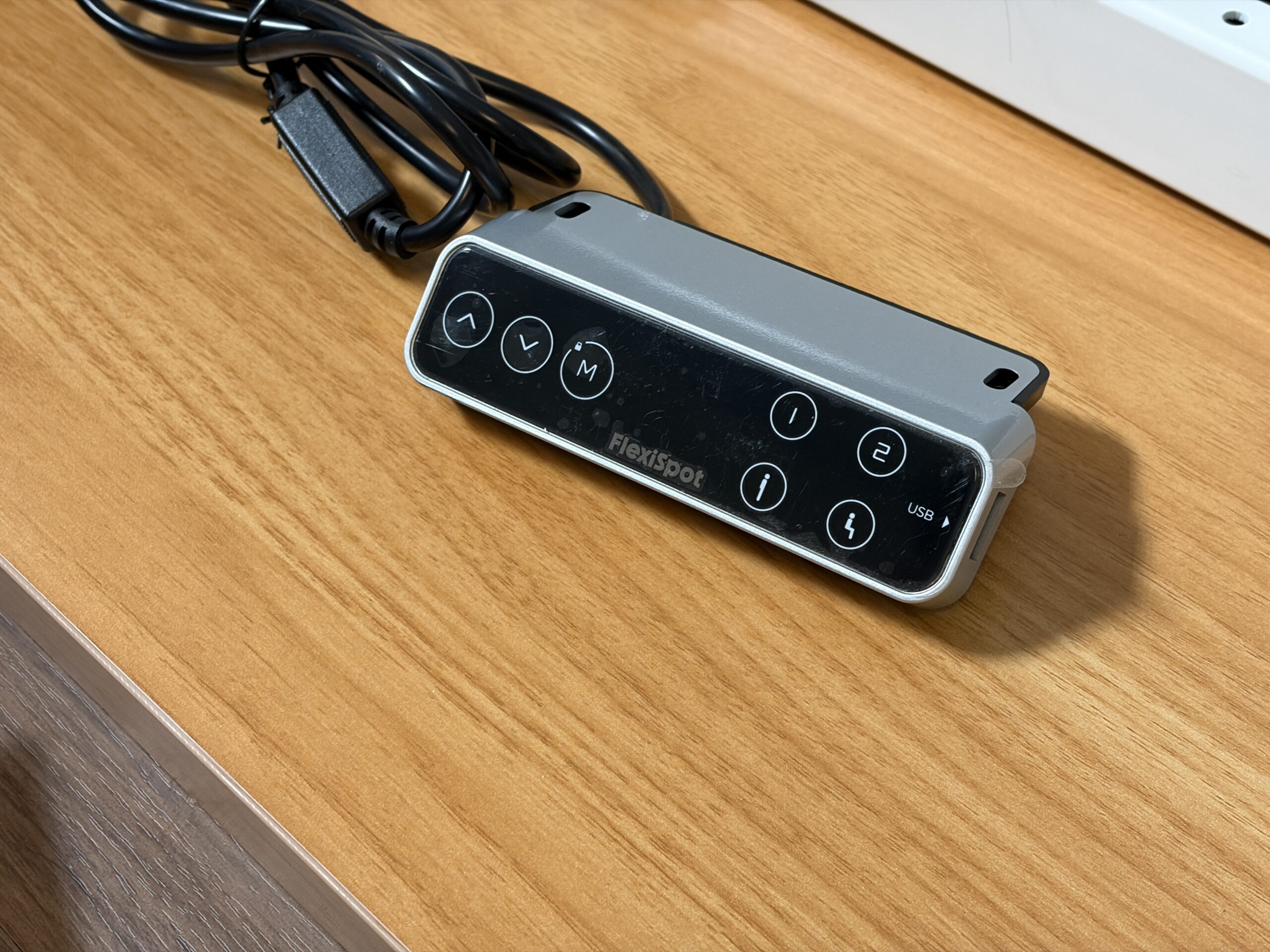
ここで最初で最後のネジ登場です。
このネジは、コントローラーを天板裏に固定するために使います。
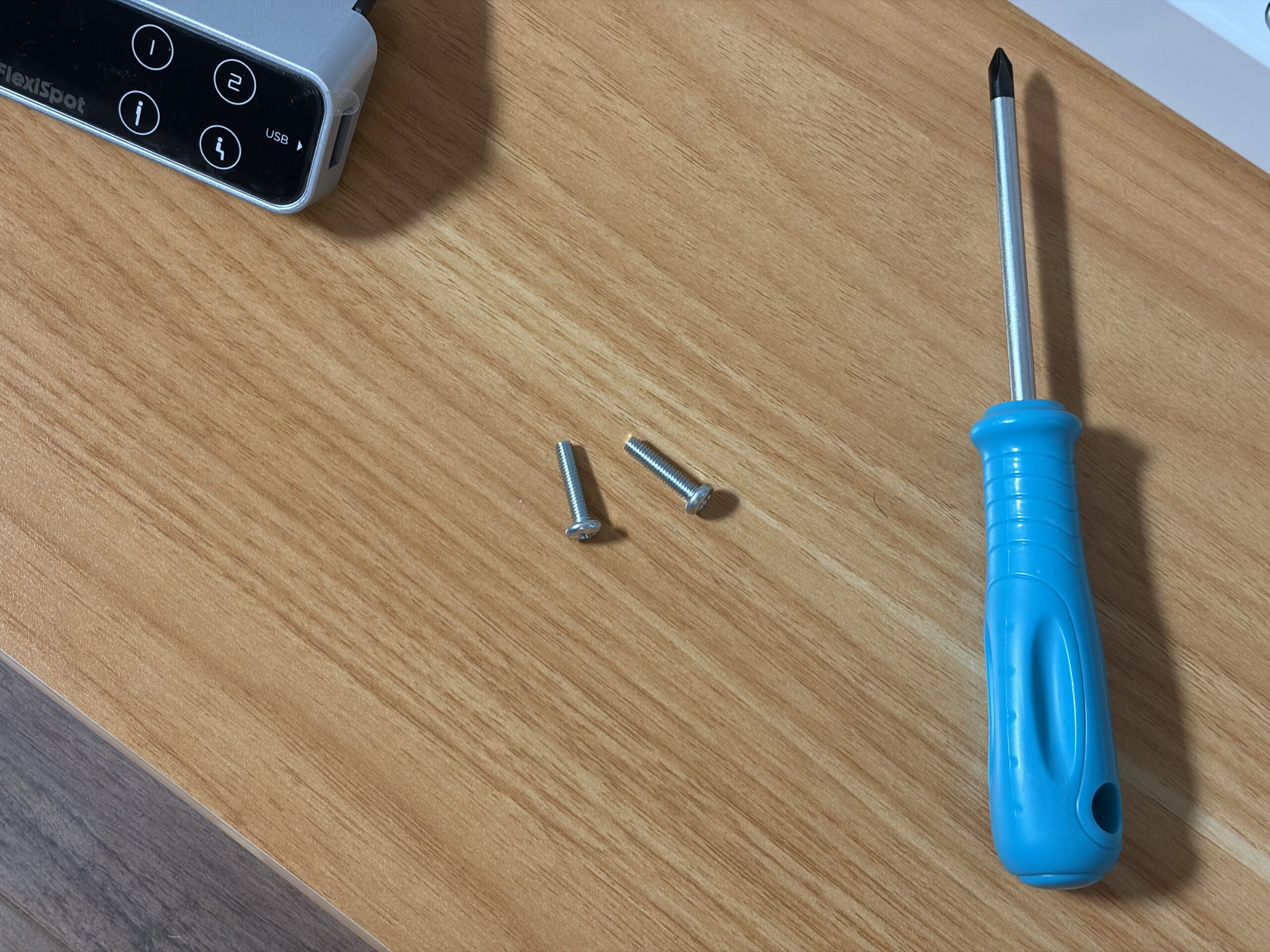
天板裏の左右にはコントローラーを取り付けるためのネジ穴が空いているので、天板の左右好きな方を選んでコントローラーを取り付けます。
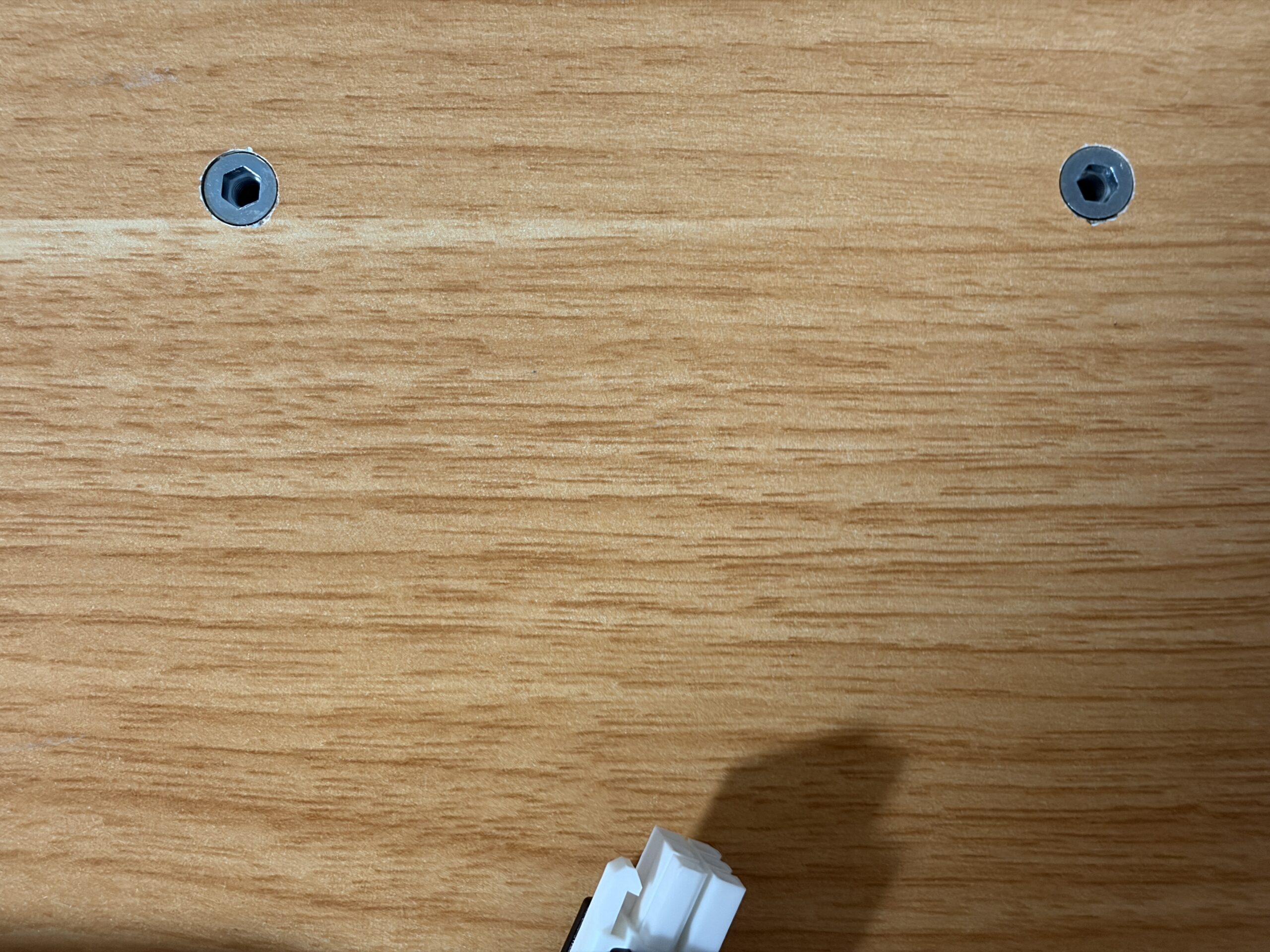
ただの下穴ではなく、鬼目ナットがはめ込まれているので、何度も取り外しができます。
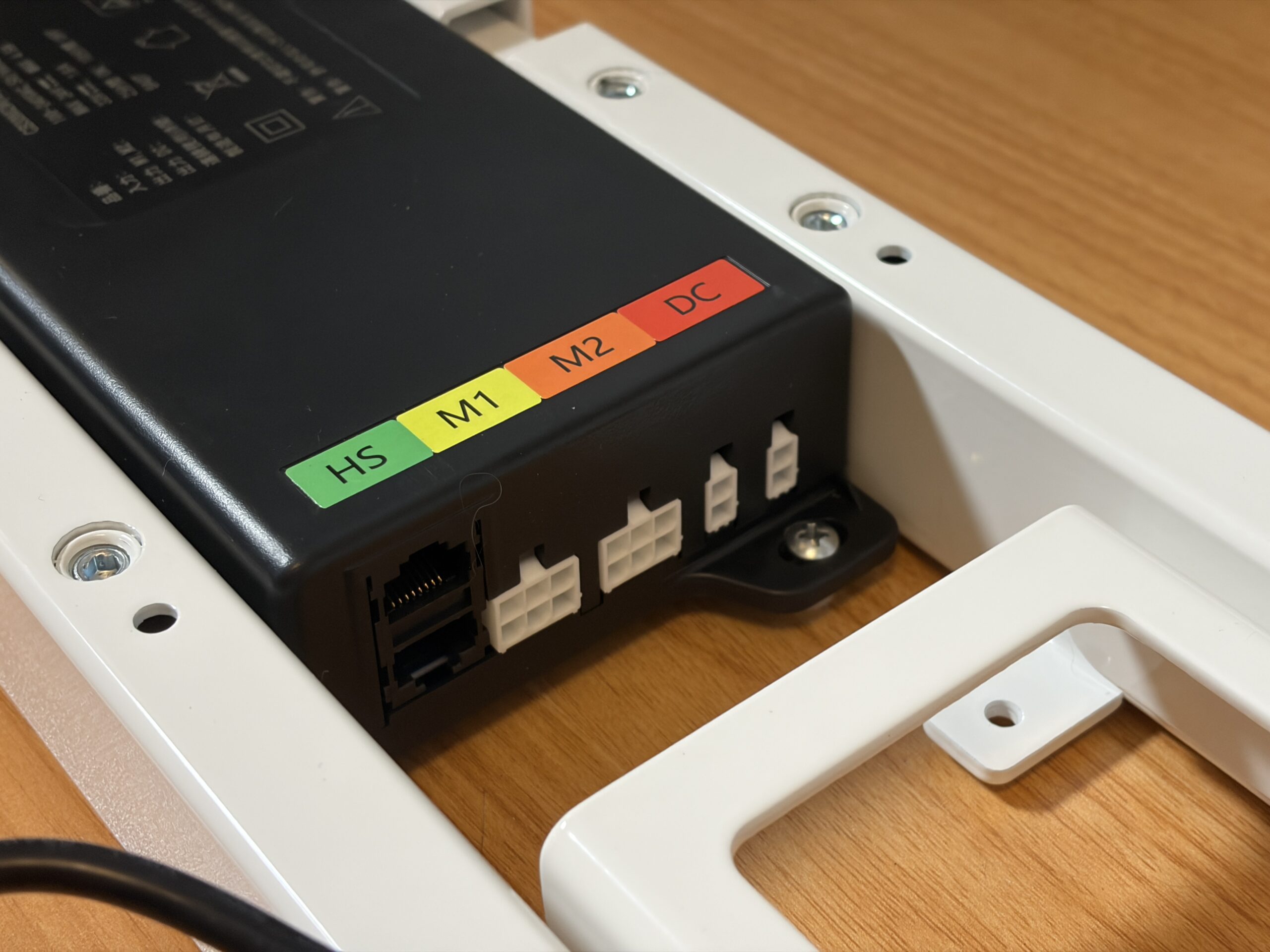
最後に配線の接続をします。
配線の接続は、取扱説明書を見るのが一番ですが、とりあえず形が合う穴に接続していくだけでも終わります。
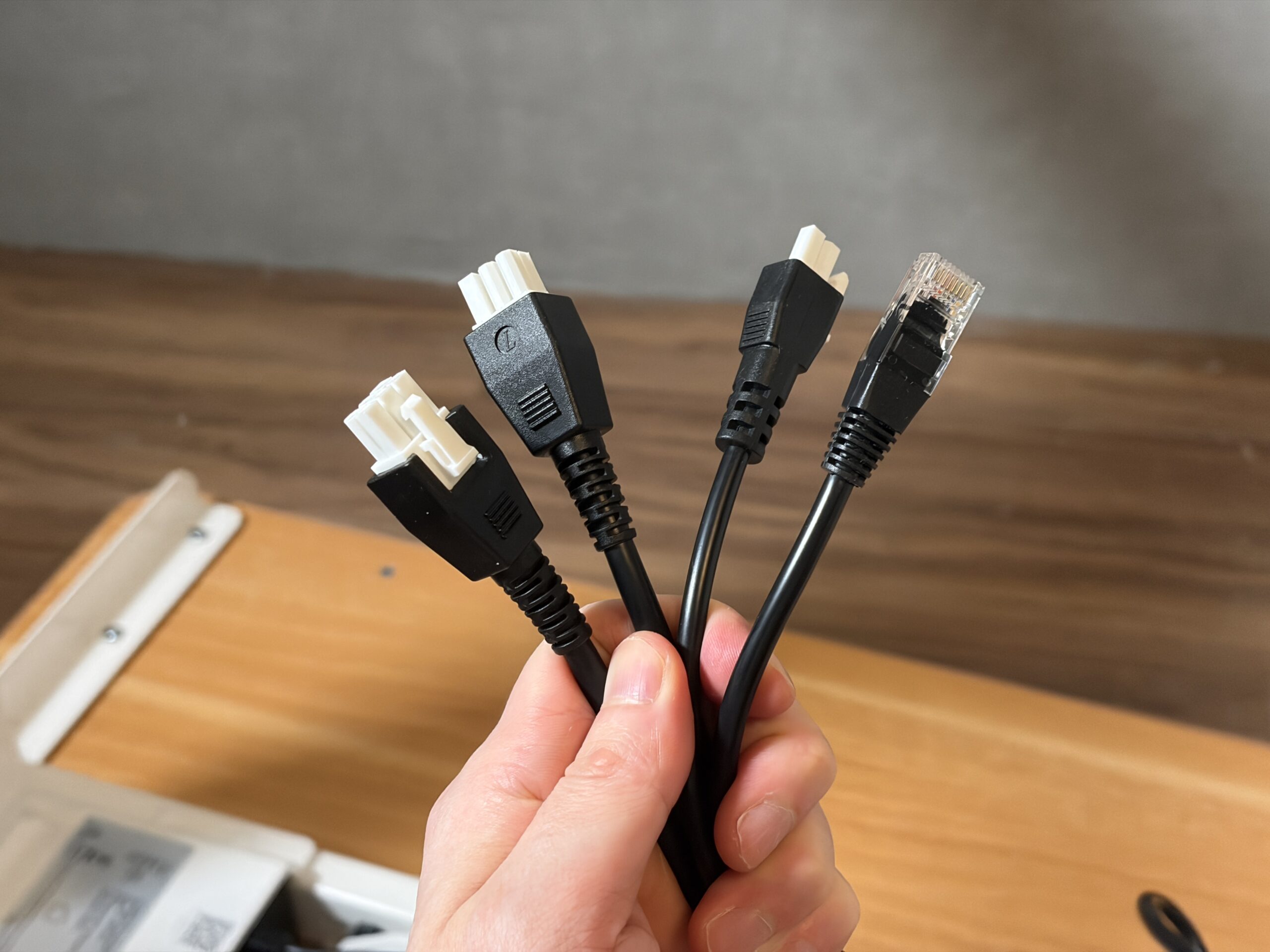
同じ形の接続口がありますが、特に決まりはないので、形が合えばどこに差しても問題ありません。
配線接続をした後のデスク背面です。ケーブルがごちゃごちゃで汚いですね…
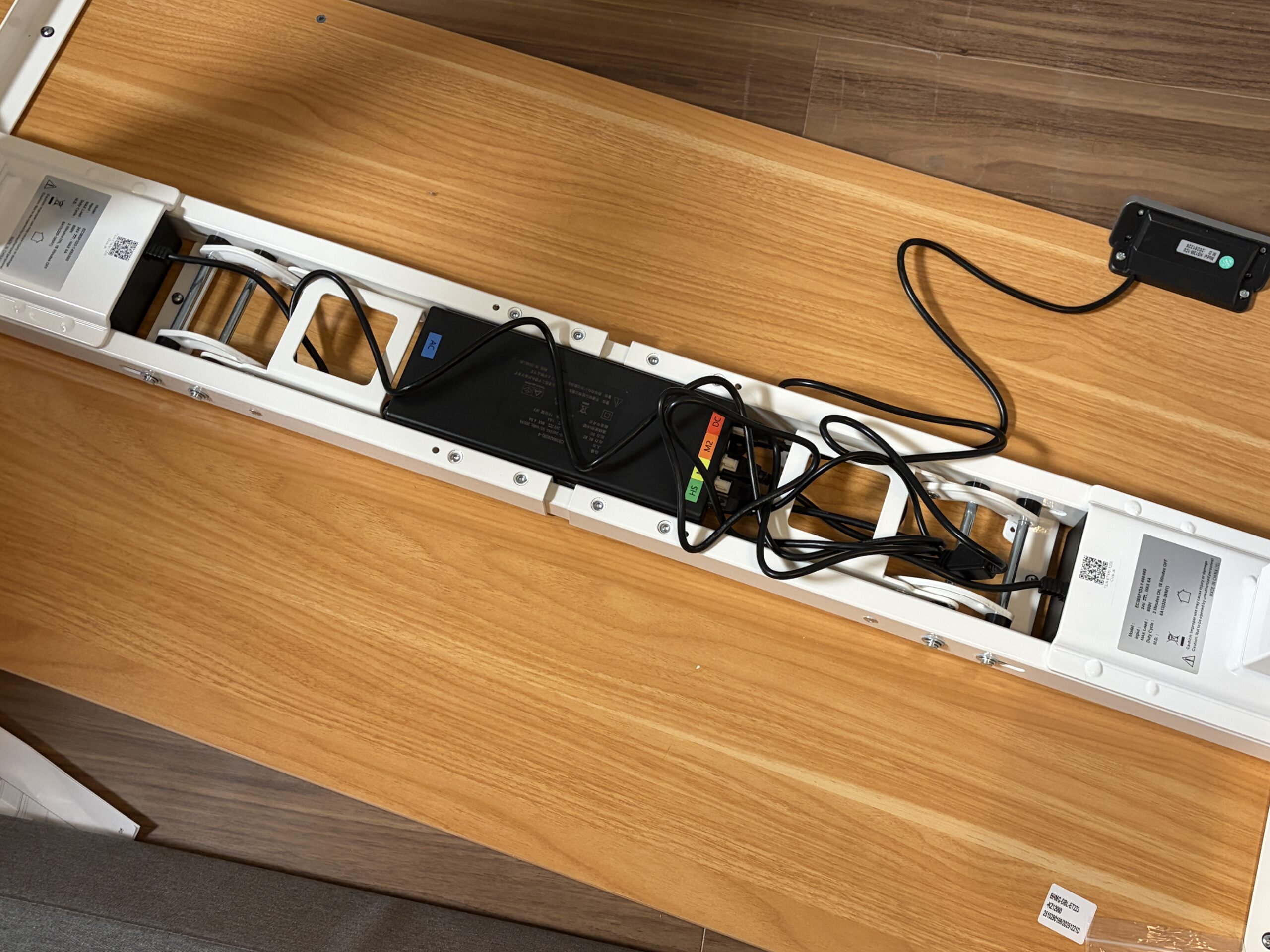
安心してください。
付属のマグネット式ケーブルカバーを取り付ければ解決です。
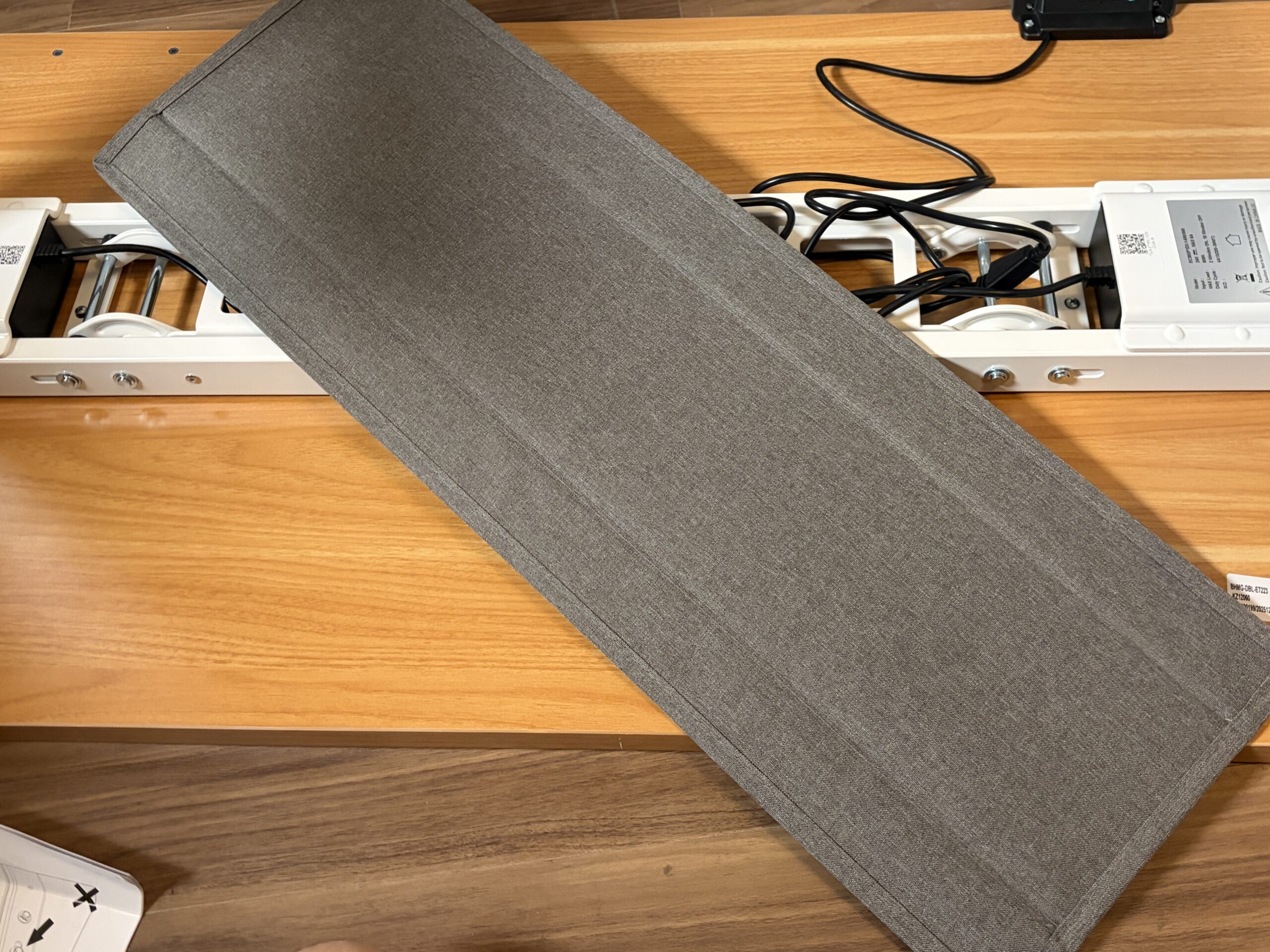
あんなに汚かったケーブルが嘘のように無くなります。
無印のE7では、ネジ式の金属カバーでしたが、E7 Clickでマグネット式のワンタッチタイプに変更されています。より簡単かつ綺麗にケーブル類を隠せるようになりました。
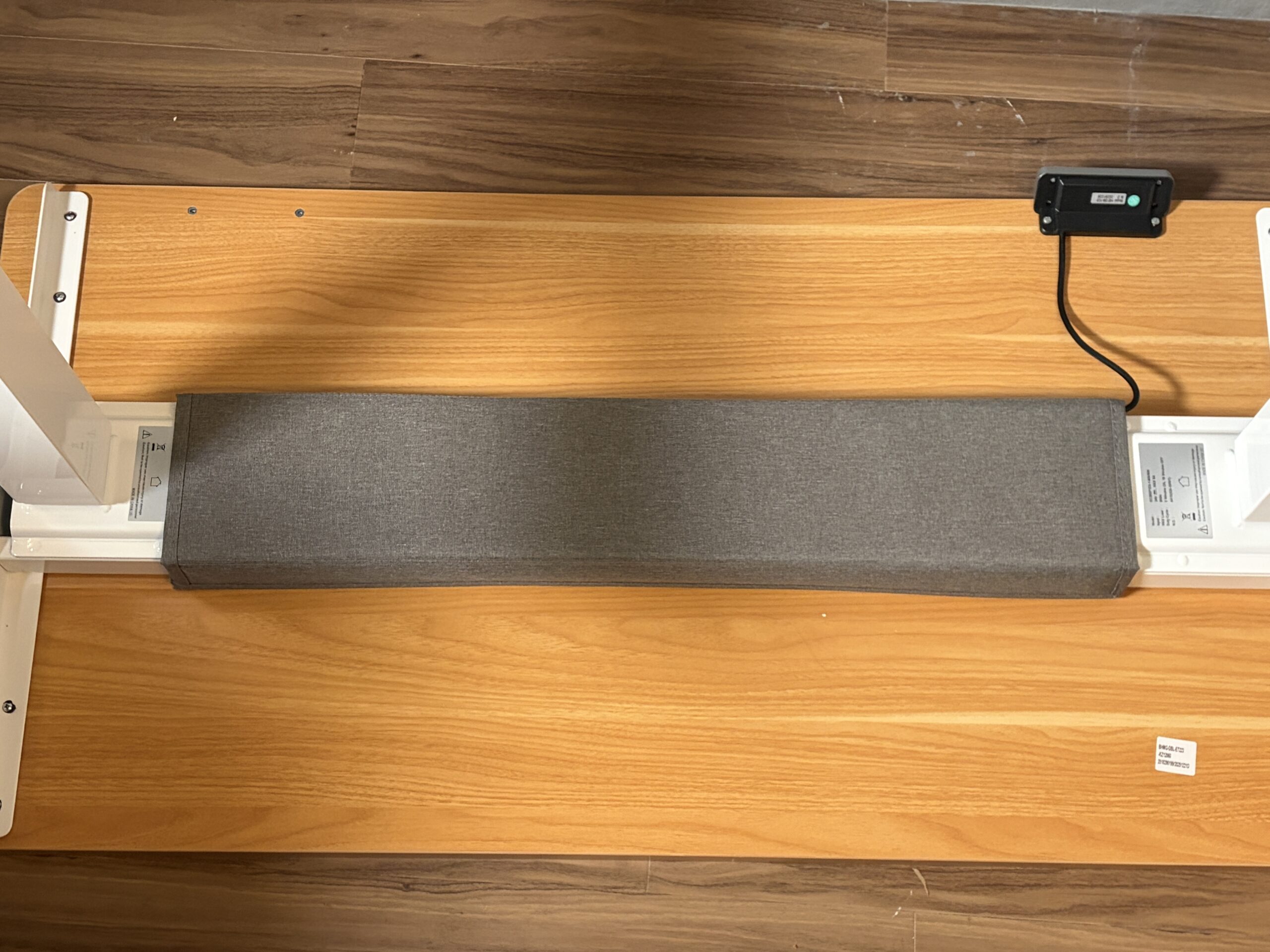
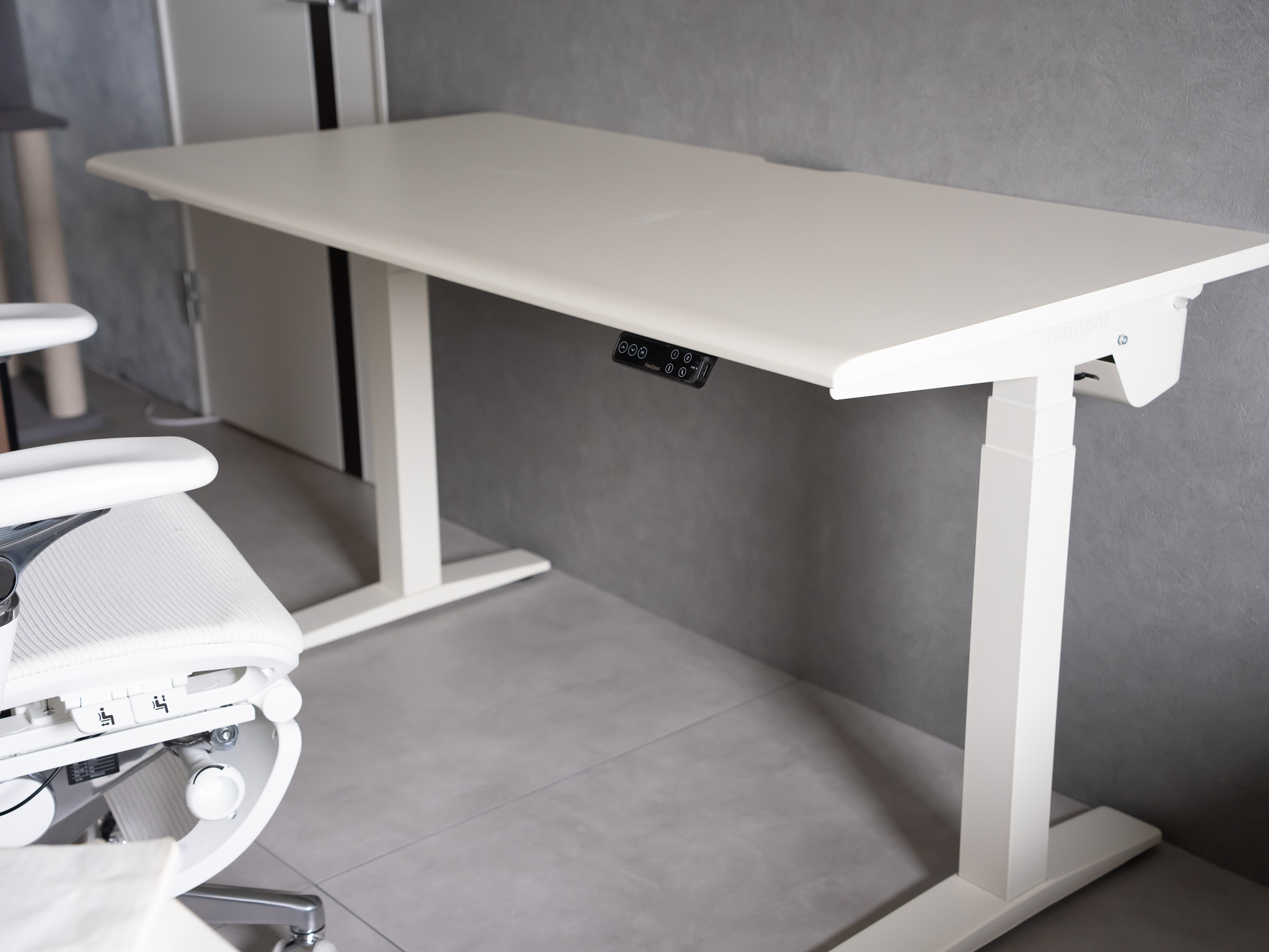
天板をひっくり返せば、遂に完成です。
実際にやってみるとわかりますが、めちゃくちゃ簡単に組み立てられます。商品説明にある「10分で組み立て完了」も本当でした。
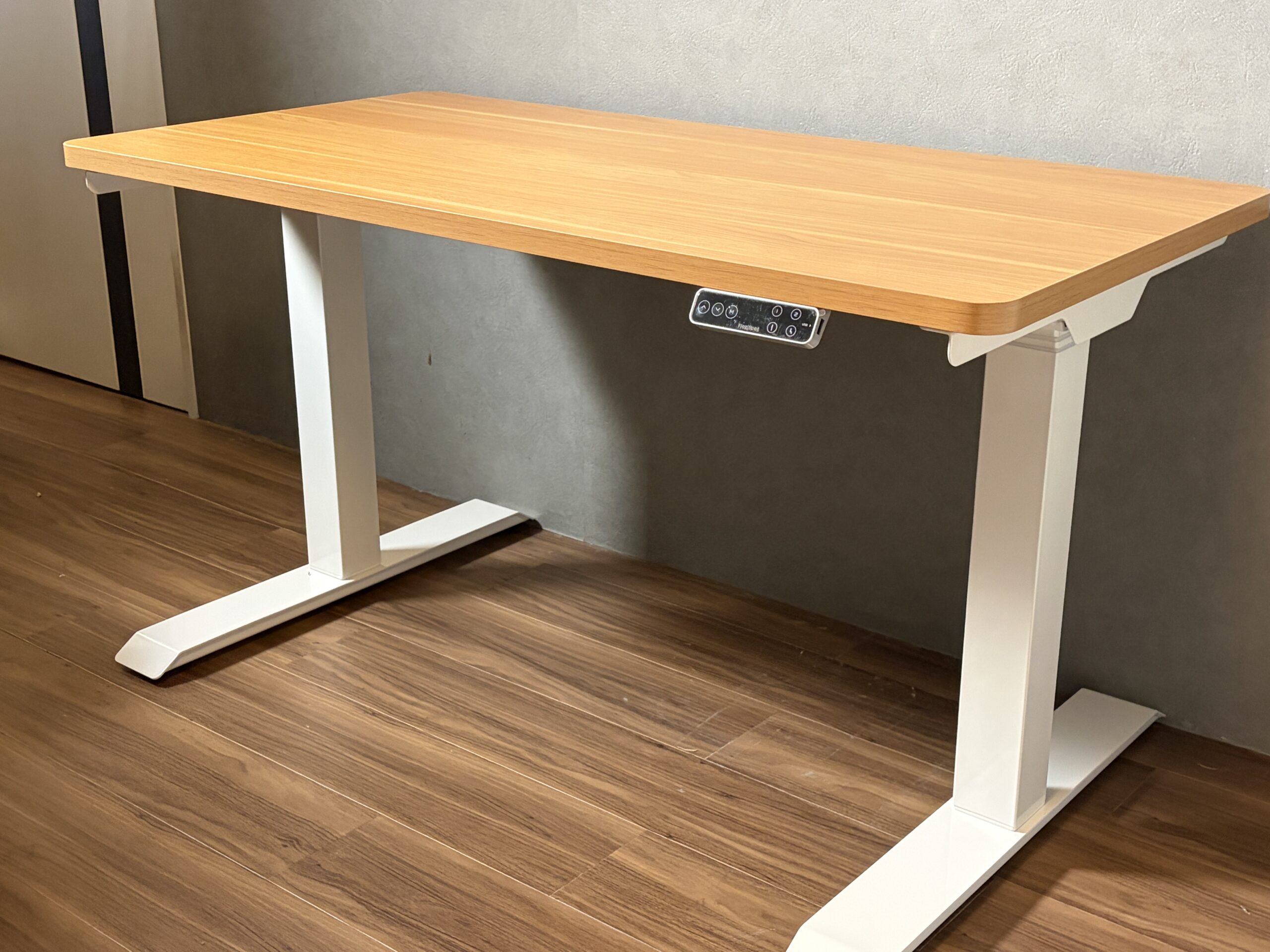
E7 Clickを実際に使用してみて
E7 Clickの使用感は無印E7とほぼ同じです。ただ、高さ調節の範囲や耐荷重にやや違いがあるので、その点は注意です。
安定感抜群
E7 Clickはほぼネジを使わず、10分程度で組み立て完了するので、「耐久面やグラつきは大丈夫なのか?」と疑問に思う方もいるはず。
ですが、安心してください。他のE7シリーズ同様、非常に安定しておりグラつきもありません。
ただ、最大耐荷重が、無印E7と比べて「125㎏⇒110㎏」と変更されているので、デスク上にとんでもなく重い物を乗せる予定の方はご注意ください。
最大耐荷重は-15kgとなっていますが、モニターやデスクトップPCを置いても人が乗れるくらい耐荷重に余裕はあります(危ないので乗らないでください)。
タッチパネルでスムーズな昇降動作
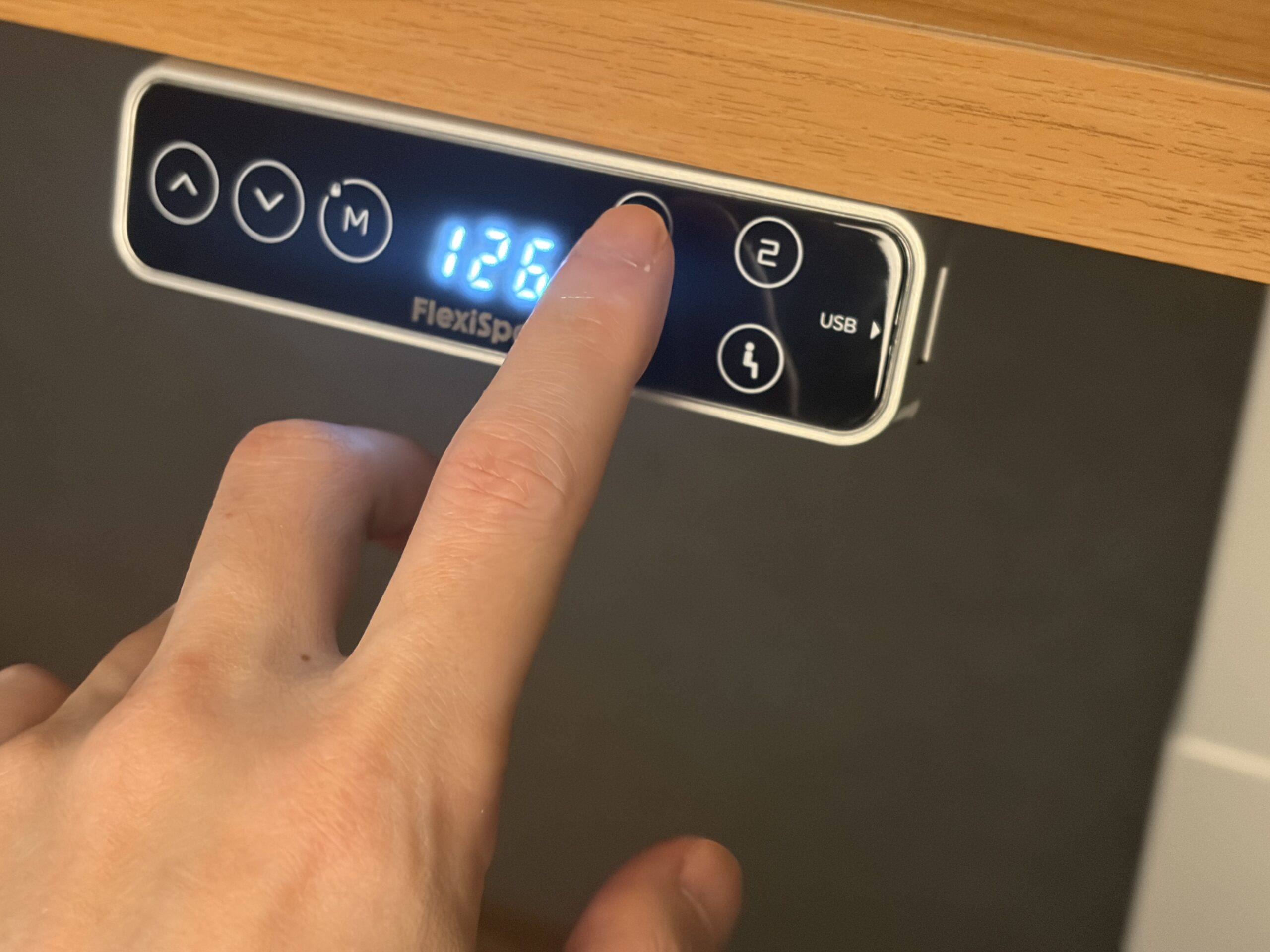
E7 Clickの昇降操作は、天板に取り付けたタッチパネル式のリモコンで行います。
昇降範囲は「63.5-128.5cm」でとなっており、非常にスムーズで静かな昇降動作です。昇降速度は「40mm/s」となっており、無印のE7よりも少しだけ速い昇降動作が可能です。
メモリ機能が便利
タッチパネル式のリモコンには、4つのメモリ機能が搭載されています。
あらかじめ好きな高さを4つ記憶でき、ワンボタンで記憶した高さへ自動昇降してくれます。
私は、このメモリ機能が便利すぎて、矢印ボタンは高さを微調整したい時くらいにしか使っていません。
4段階の障害物探知機能
E7 Clickには4段階の障害物探知機能が搭載されています。
障害物探知機能とは、昇降している時に物などにぶつかると、自動で昇降を止めてくれる機能です。
障害物探知機能は、デスク周りの物やデスクそのものの故障を防ぐために非常に有用な機能です。実際に、私も何度か昇降中に棚などにぶつかり、この機能に助けられた経験があります。
障害物探知機能は、オフ、低、中、高の4段階に調整可能で、初期は中に設定されています。
探知機能が高いほど敏感に反応し、低いほど反応が鈍くなります。
もし、探知感度が高すぎて昇降が上手く動作しない場合は、低や、オフに設定すると、上手く動作します。
障害物探知機能の調整方法は、上ボタンと下ボタンを同時に5秒以上押します。
まとめ
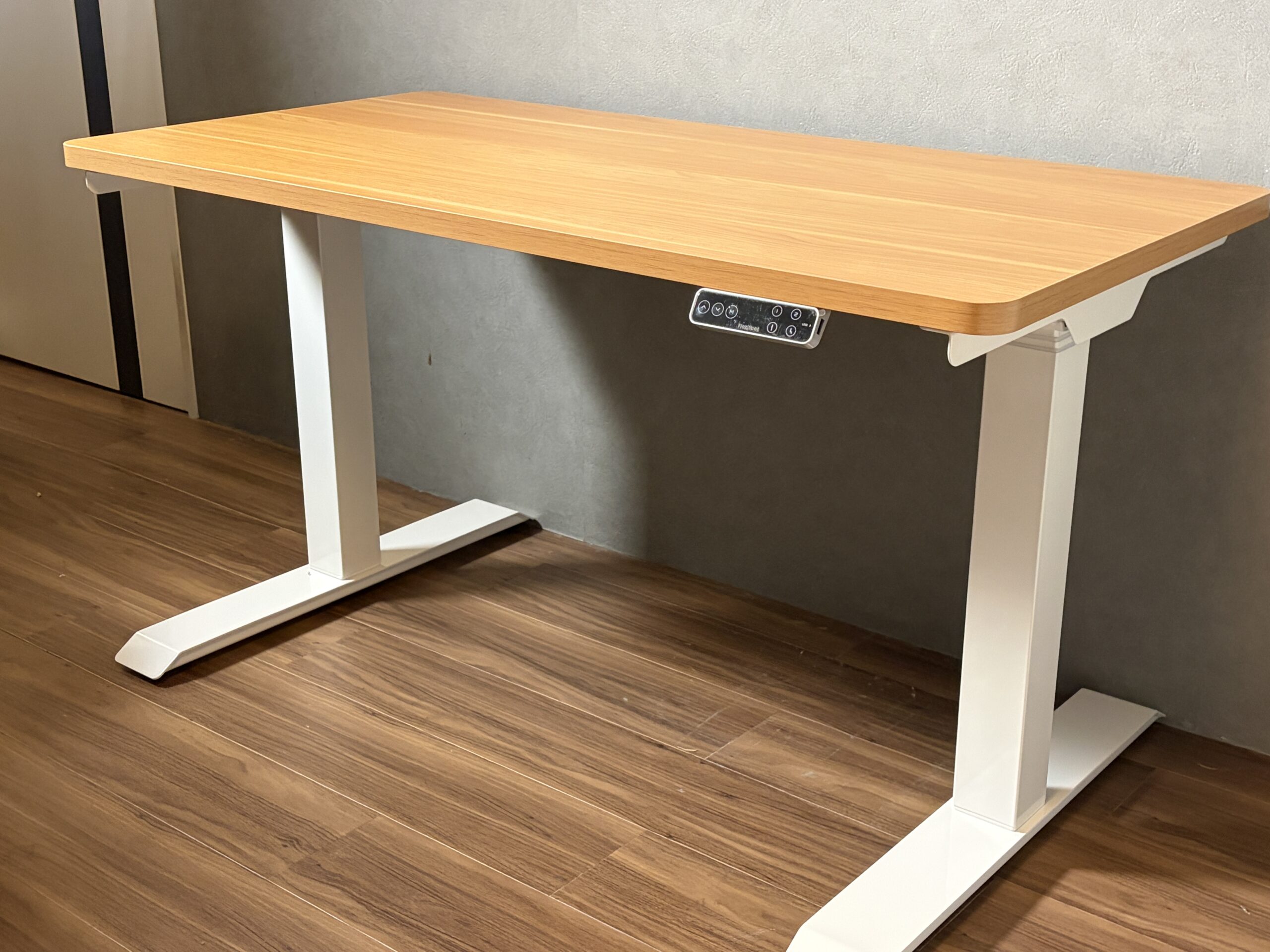
FlexiSpot E7 Clickは、電動昇降デスクの導入を「組み立て」で躊躇していた方にこそ最適な一台です。
最大の魅力は、圧倒的な組み立ての速さ。わずか10分以で完成する新設計により、面倒な準備は一切不要です。さらに電動工具すら不要で、実際に使用するネジも2つだけ。この手軽さは、これまでの常識を覆すインパクトがあります。
もちろんデスクとしての基本性能も一級品。重い機材を載せても安定性は抜群で、昇降も驚くほどスムーズです。さらに、直感的なタッチパネル操作やメモリ機能を活用すれば、ワンタッチで理想の高さへ自動昇降してくれます。
快適なデスク環境を手軽に手に入れたいなら、E7 Clickは最高の選択肢となるでしょう!
以上、最後までご覧いただき、ありがとうございました!

コメント